私の M1 Mac の Logic は、I/Oバッファサイズをいちばん大きい1,024にしたままです。
それでも、プラグインを開きまくると重くなります。
そういうとき、最初にやるのはほとんどフリーズです。
この記事では、どんなときに重くなるのか、重いと感じるプラグイン、そして私が手を付ける順番を書いていきます。
あわせて、Apple のサポートに書かれている対策のうち、ボカロPに関係が深いものも紹介します。
重くなるのは、プラグインを開きまくったとき
Logic が重くなるのは、だいたいプラグインの数が増えたときです。
数だけでなく、重いプラグインを開いたときにも一気に苦しくなります。
私の環境で特に重いと感じるのは、次のようなものです。
- Motion: Dimension
- Pigments(複数立ち上げたとき)
- ShaperBox(複数立ち上げたとき)
- ダイナミックEQ
- Ozone
見るからに重そうな系のプラグインは、やっぱり重いです。
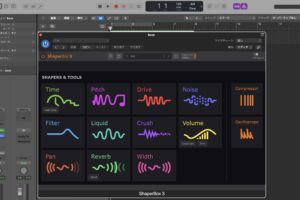
Pigments や ShaperBox は、トラックごとに何本も立ち上げると効いてきます。
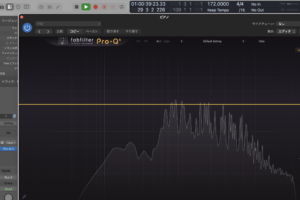
もう一つ挙げるなら、FabFilter のダイナミックEQです。
Pro-Q のダイナミックEQも、たくさん使いすぎるとかなり重くなります。
それぞれの使い方は、ShaperBox 3のレビュー、Pigmentsのレビュー、Ozoneのレビュー、Pro-Q 4のレビューに書いています。
まずはCPUとHDのメーターの場所を知っておく
重さを目で確かめるなら、コントロールバーの右端にあるメーターを見ます。
上が CPU、下が HD(ディスク)です。

この画面はふだんの作業中のもので、作曲が終わるとほぼ上の状態のようになります。
いつも、大抵途中で止まりますね。
ただ、これはトラック全てを再生しています。
各トラックごと、つまりStemで書き出すときは問題なくできます。
Apple のサポートによると、このメーターは「すべての機能を有効にする」をオンにすると表示されます。
ダブルクリックすると、「処理スレッド数」と「ドライブI/O」を細かく見られるパフォーマンスメーターが開きます。
メーターがいっぱいになったときは、CPUかディスクが限界に来ているという意味です。
ここで警告が出たら、次の対策に進みます。
私がいちばん使うのはフリーズ
重くなったら、基本はフリーズでしのいでいます。
フリーズは、トラックの音をいったん書き出したような状態にして、再生中の計算を減らす機能です。
私がフリーズを選ぶのは、MIDIのまま、あとで調整しやすいからです。
解除すれば元のトラックに戻るので、気軽に使えます。

Apple の手順では、トラックヘッダの「Freeze」ボタンを押して再生すると、フリーズされます。
フリーズの仕方は2つあり、「ソースのみ」は音源だけ、「プリフェーダー」はエフェクトのプラグインまで含めて固めます。
Apple の説明では、「ソースのみ」はプロセッサの負荷が大きいソフトウェア音源を使う場合に便利とされています。
Apple のサポートでも、多数のプラグインを使ったトラックは特にフリーズするよう勧めています。
ただし、警告が出るタイミングが「ドライブI/O」のメーターのピークと重なる場合は、ソフトウェア音源トラックをフリーズしないように、とも書かれています。
フリーズするとディスクへの負荷が上がることがあるためです。
フリーズの操作は、こちらの動画が短くて分かりやすいです。
ただ、トラックでフリーズという項目を選択し、表示するだけですね。
バッファサイズは、最大の1,024にしている
もう一つ、ずっと変えずにいるのがバッファサイズです。
「Logic Pro」>「設定」>「オーディオ」>「デバイス」の「I/Oバッファサイズ」を、最大の1,024にしています。
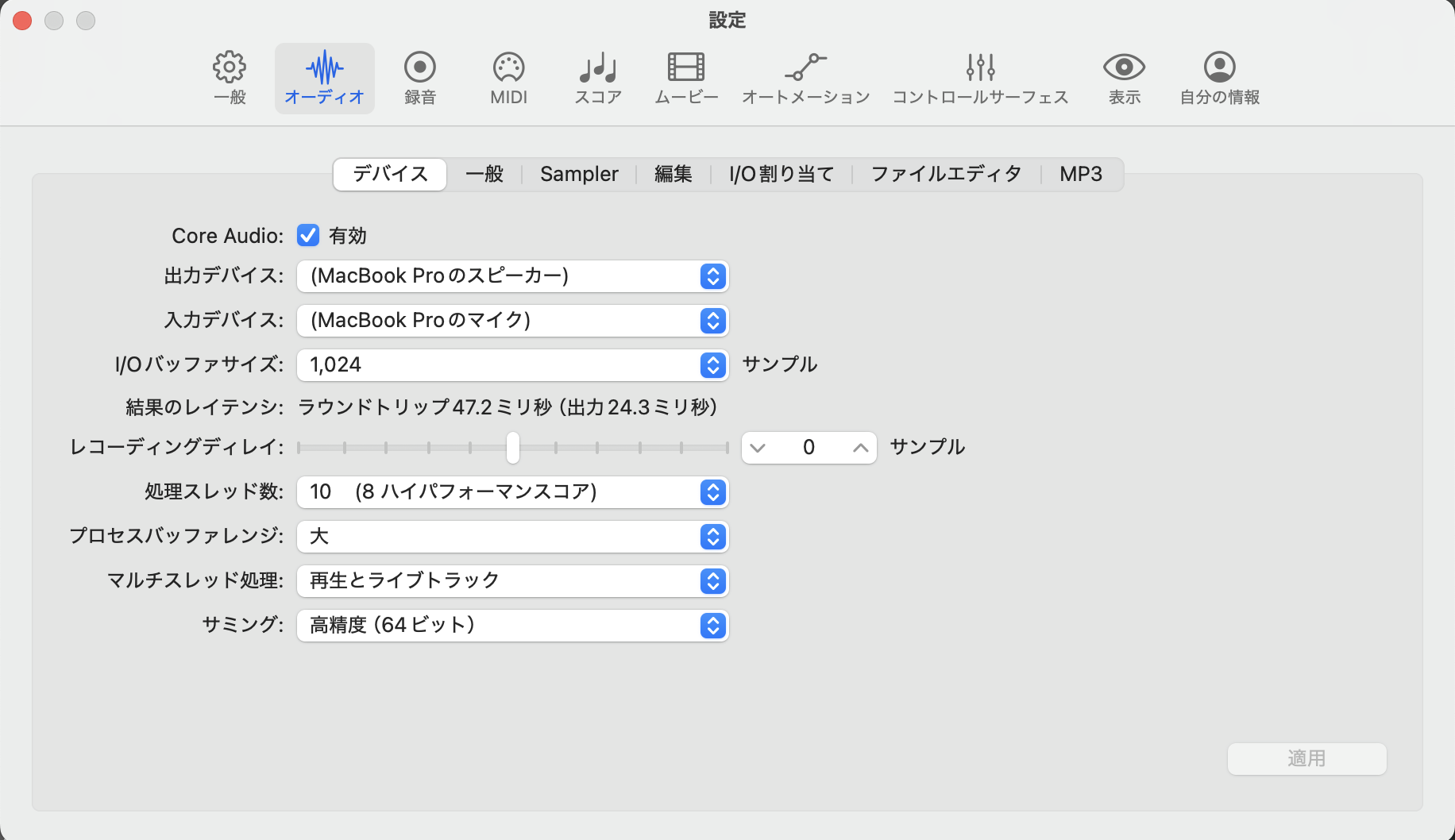
同じ画面の「プロセスバッファレンジ」も「大」です。
Apple のサポートでも、このオプションは「大」に設定するよう書かれています。
I/Oバッファサイズを大きくすると、Mac の CPU への負荷が下がります。
その代わり、録音のときの遅れ(レイテンシ)が大きくなります。
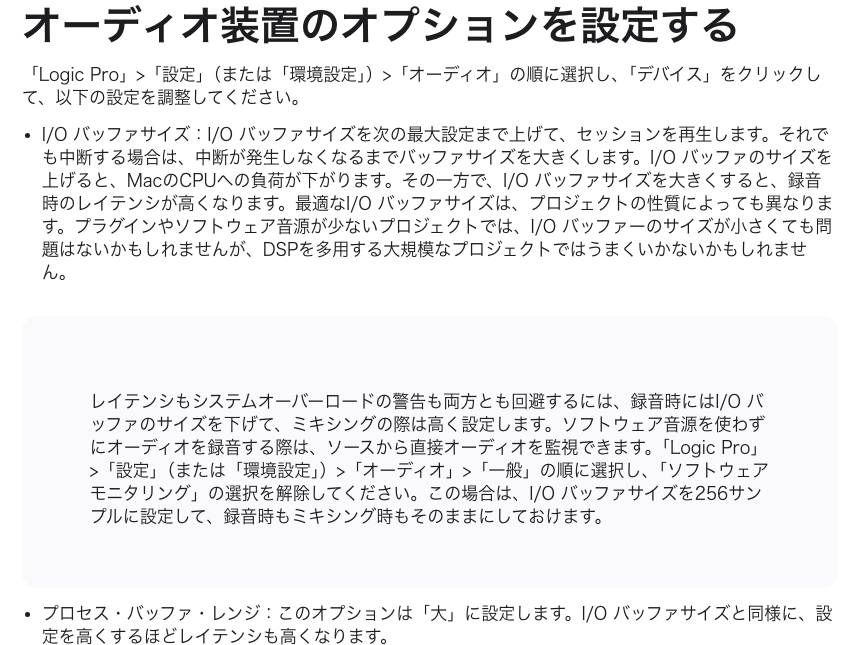
Apple のおすすめは、録音のときは小さく、ミックスのときは大きくという使い分けです。
歌やギターを録音する人は、録るときだけ下げると遅れが気になりにくくなります。
私は録音はしないので、問題ないですね。
録音とミックスで切り替える考え方は、こちらの短い動画でも説明されています。
それでも重いときは、切る・消す・WAVにする
フリーズとバッファでも足りないときは、あとはもう地道な作業です。
使っていないプラグインを切るか、消してしまいます。
それでも重ければ、トラックを WAV にします。
MIDI の音源をその場でオーディオに変えるので、その分の計算がまるごと要らなくなります。
WAV にするやり方(かけどり)は、初めて試したときの記事にまとめています。
Logicのかけどり(バウンス・イン・プレイス)を初めてやってみた|ふだんはフリーズのボカロPが、WAVになって便利だと思ったことと元に戻す方法
Apple のサポートには、ほかにもソフトウェア音源まわりの対策が載っています。
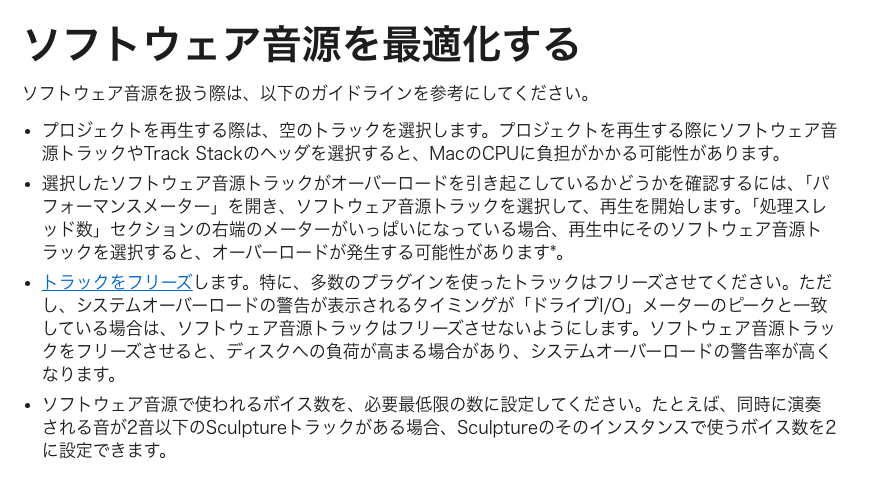
たとえば、再生するときは空のトラックを選んでおくこと。
ソフトウェア音源トラックを選んだまま再生すると、CPU に負担がかかる場合があるそうです。
リバーブやディレイを、トラックごとに挿すのではなくセンドで1つにまとめることも勧められています。
1つのプラグインで複数のトラックを処理できるので、そのぶん軽くなります。
詳しくは、Apple のサポート「Mac用Logic Proでシステムオーバーロードを回避する」で確かめられます。
本音を言えば、新しいMacに買い替えたい
重さで困って、買い替えたいと思ったことはすごくあります。
やっぱり、最新のものは買いたいと思っています。
それでも今は、フリーズとバッファ1,024を軸に、M1 Mac で曲を作り続けています。
重くなったら、フリーズ、それでもだめならプラグインを切る・消す・WAV にする、の順で手を付けています。
ミックス全体の流れは、Logicでのミックスの手順の記事に書いています。
まとめ
- Logic が重くなるのは、プラグインを開きまくったときと、重いプラグインを開いたとき
- 私の環境で重いのは、Motion: Dimension・Pigments や ShaperBox の複数立ち上げ・ダイナミックEQ・Ozone
- まずはコントロールバーの CPU と HD のメーターで、どちらが苦しいかを見る
- 基本はフリーズ。MIDI のまま、あとで調整しやすい
- I/Oバッファサイズは最大の1,024、プロセスバッファレンジは「大」。録音するときは下げるのが Apple のおすすめ
- それでも重ければ、プラグインを切る・消す・WAV にする
- 新しい Mac は欲しい。でも今は、この順番で M1 Mac のまま作っている










コメントを残す