Logicで1曲を作っていると、トラックとリージョンがどんどん増えていきます。
そのうち、画面のどこからがAメロで、どこからがサビなのか、ひと目では分からなくなってきます。
私はこれを、アレンジメントマーカーで防いでいます。
曲の構成が決まった時点で、イントロ・Aメロ・Bメロ…と8小節ずつ区切って名前を付けておくだけです。
この記事では、アレンジメントマーカーの出し方と付け方を、Appleの公式ガイドで確かめた手順で紹介します。
あわせて、私が作曲のどのタイミングで区切っているか、なぜリージョンを細かく分けなくなったのかも書きます。
アレンジメントマーカーは、曲の区切りに名前を付ける帯
アレンジメントマーカーは、トラック領域のいちばん上に出る「アレンジメントトラック」に並べる帯です。
Appleのガイドでは、イントロ、ヴァース、コーラスといったセクションを作り、それを動かして曲を組み替えるための機能として紹介されています。

アレンジメントトラックが見当たらないときは、グローバルトラックを表示します。
メニューの「トラック」>「グローバルトラック」>「グローバルトラックを表示」か、キーボードのGキーで出し入れできます。
ほかのショートカットは、Logicで実際に使っているショートカットの記事にまとめています。
私は、構成が決まった最初の時点で8小節ずつ区切る
マーカーを入れるのは、作曲の一番最初です。
頭の中で曲の構想をして、イントロ、Aメロ、Bメロ、サビ…という構成が決まった時点で、先に区切りを作ってしまいます。
区切りの長さは、基本的に8小節ずつです。
イントロもAメロも8小節で分けておくと、どこからどこまでがどのパートなのかが分かりやすいからです。

上は、実際の曲の後半の画面です。
37小節からA2、45小節からB2、53小節からBridge、61小節からCと、8小節ごとに名前の付いた区切りが並んでいます。
マーカーの追加と名前の付け方
マーカーを足すには、アレンジメントトラックの左にある「アレンジメントマーカーを追加」(+)ボタンをクリックします。
再生ヘッドがどこにあっても、マーカーはプロジェクトの先頭か、最後のマーカーの終わりにすき間なく追加されます。

Appleのガイドによると、追加した時点のマーカーの長さは8小節分です。
私の「8小節ずつ」は、ボタンを押していくだけでそのまま作れることになります。
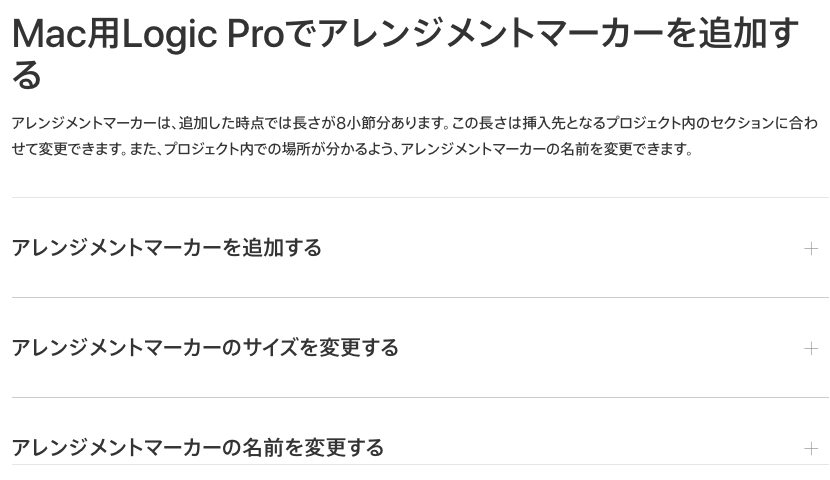
名前は、マーカーの名前の部分をクリックすると出るメニューから選べます。
メニューの「名称変更」を選ぶか、マーカーの名前以外の場所をダブルクリックすると、自分で入力することもできます。
8小節ではない部分があるときは、マーカーの端をドラッグして長さを変えます。
隣り合うマーカーの境目をドラッグすると、両方の長さが一緒に変わります。
リージョンを分けるのをやめて、マーカーだけで目印にした
昔は、パートの切れ目に合わせてリージョンもきちんと分けていました。
区切りの目印を、リージョンの切れ目で作っていたわけです。
ただ、最近はリージョンを分けるのも面倒になってきました。
特に、一つのリージョンを選ぶと、別のリージョンが表示されず、midiのベロシティ管理とかも不便だったからです。
今はリージョンは分けずに、マーカーだけで区切って目印にしています。
上にマーカーが並んでいれば、リージョンが1本につながっていても、どこがどのパートかは画面の上で分かります。
区切りの役目をマーカーに任せたので、リージョンを切る作業はしていません。
区切りごとの移動やコピーもできるが、Deleteには注意
アレンジメントマーカーには、目印のほかに、区切りごと曲を組み替える機能もあります。
私は今のところ目印として使っていますが、Appleのガイドに書かれている主な操作を紹介しておきます。
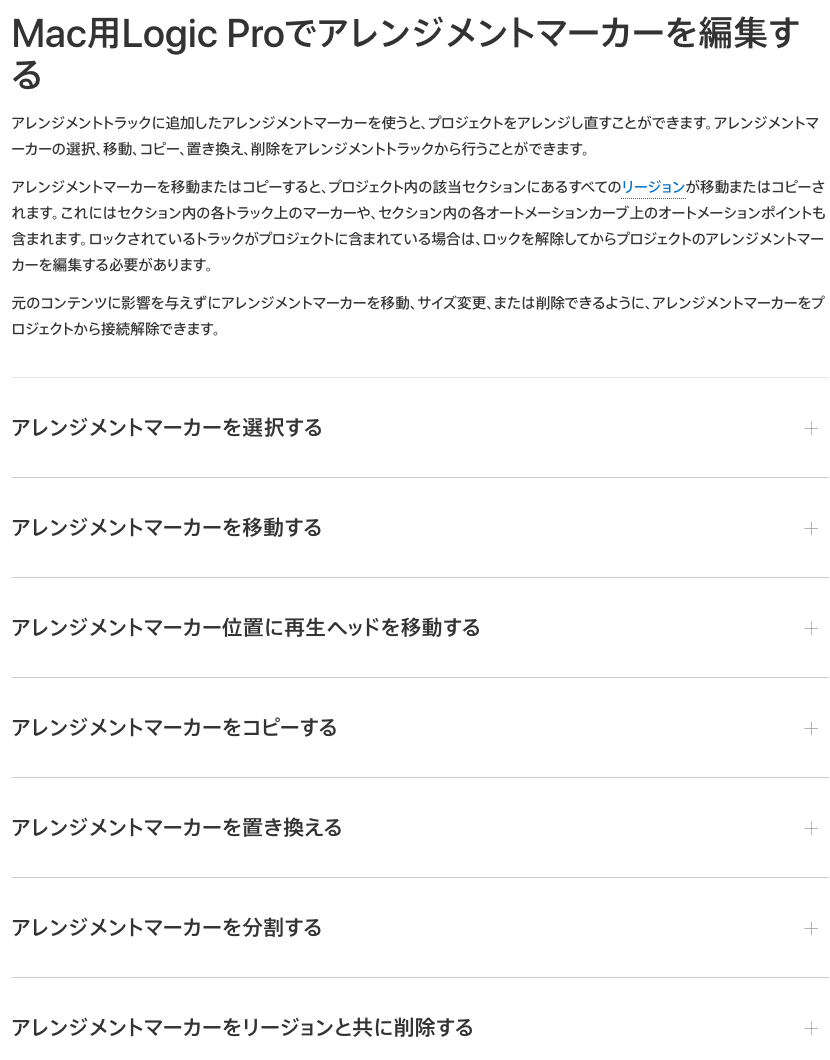
- 移動:マーカーをドラッグすると、その区間のリージョンやオートメーションもまとめて動く
- コピー:Optionキーを押しながらドラッグ
- 入れ替え:別のマーカーの上に直接ドラッグすると、2つの区間の中身が入れ替わる
- 再生ヘッドを移動:Optionキーを押しながらマーカーをクリック
気をつけたいのは削除です。
マーカーを選んでDeleteキーを押すと、まずその区間のリージョンが消え、もう一度押すとマーカー自体が消えます。
目印だけ消すつもりで中身まで消してしまったときは、「取り消す」で戻せます。
マーカーだけを動かしたいときは、アレンジメントトラックの「アレンジメント」の文字から「コンテンツ接続を中断」を選ぶと、中身と切り離して扱えます。
実際の操作の流れは、英語ですが次の動画が分かりやすいです。
なお、アレンジメントマーカーがある状態でSession Playerのトラックを足すと、マーカーごとに同じ長さ・同じ名前のリージョンが自動で作られます。
私はSession Playerを試して自分で打つほうに戻ったので、その話はLogicのSession Playersの記事に書いています。
まとめ:構成が決まったら、最初に区切っておく
アレンジメントマーカーは、曲の区切りに名前を付けて並べておく帯です。
私は作曲の構想で構成が決まったら、その時点で8小節ずつ区切って名前を付けています。
そうしておくと、どこからどこまでがどのパートかが分かりやすくなります。
リージョンを細かく分けなくても、目印はマーカーで足ります。
まずはGキーでアレンジメントトラックを出して、+ボタンを曲のパートの数だけ押してみてください。
それだけで、まっさらな画面に曲の地図ができます。
区切ったあとのメロディやサビの作り方は、こちらに書いています。
歌メロをどの順番で作るかはボカロ曲のメロディの作り方の記事、Logic自体の買い方で迷っている人はLogic Proは買い切りかサブスクかの記事もどうぞ。



コメントを残す