1時間つまみを回して、最後はプリセットの別の音を使う。
シンセの音を一から作ると、私は今でもこうなることがあります。
だから最近は、自分から一から音を作ることはほとんどありません。
作るのは、イメージしている曲に近い音がプリセットに無いときだけです。
この記事では、そのときに私がPigmentsで触る順番と、つまずいたところをまとめます。
プリセットを選んで少し変える使い方は、別の記事に書いています。
Pigments を Plugin Boutique で見る →
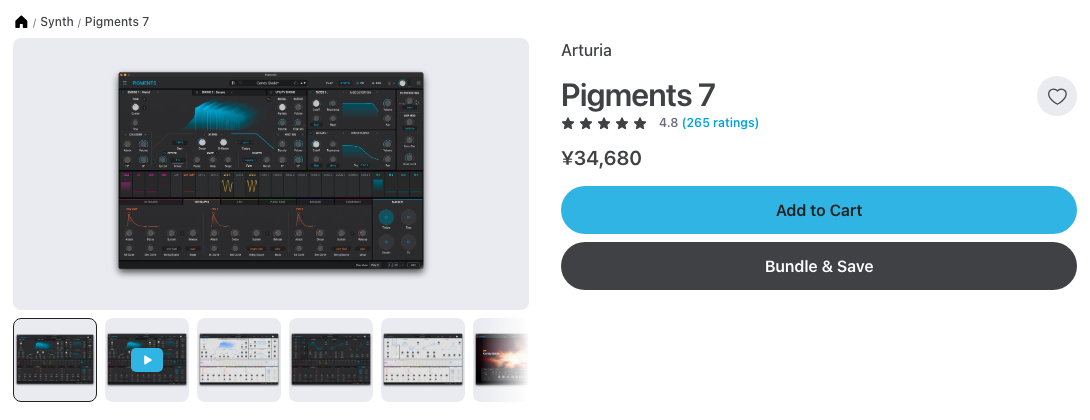
Pigmentsは、音のもとを2つ選んで組み合わせるシンセ
PigmentsはArturiaのソフトシンセです。 音のもとになる「エンジン」を2つ選び、それをフィルターやLFOで変えていって音を作ります。
つまみを動かすと、波形の形や動きが画面に出るのが特徴です。
何を触ったら音がどう変わったかを、目でも確かめられます。
Arturiaの公式動画で、音と画面の動きが分かります。
買うまでの経緯は、Pigmentsのレビューの記事に書いています。
一から作るのは、リードとゲームのピコピコ音
昔は音作りそのものが楽しくて、初期の音からよく作っていました。
ただ、やり始めると時間がどんどんなくなります。
作り込んでいると、曲を作る時間がなくなってしまうのです。
今はプリセットから選ぶのが基本で、一から作るのは次の2つくらいです。
- リード系の音
- ゲーム音のような、ピコピコした音
どちらも、いい音がプリセットに見つからないときだけ自分で作ります。
私にできるのは、アナログやウェーブテーブルの音から少しずつ探していくくらいです。
手順1:エンジンの種類を選んで、出発点の音を決める
最初に触るのは、ENGINE 1の種類です。
エンジン名の横のメニューを開くと、Analog・Wavetable・Sample・Harmonic・Modalの5つが出ます。
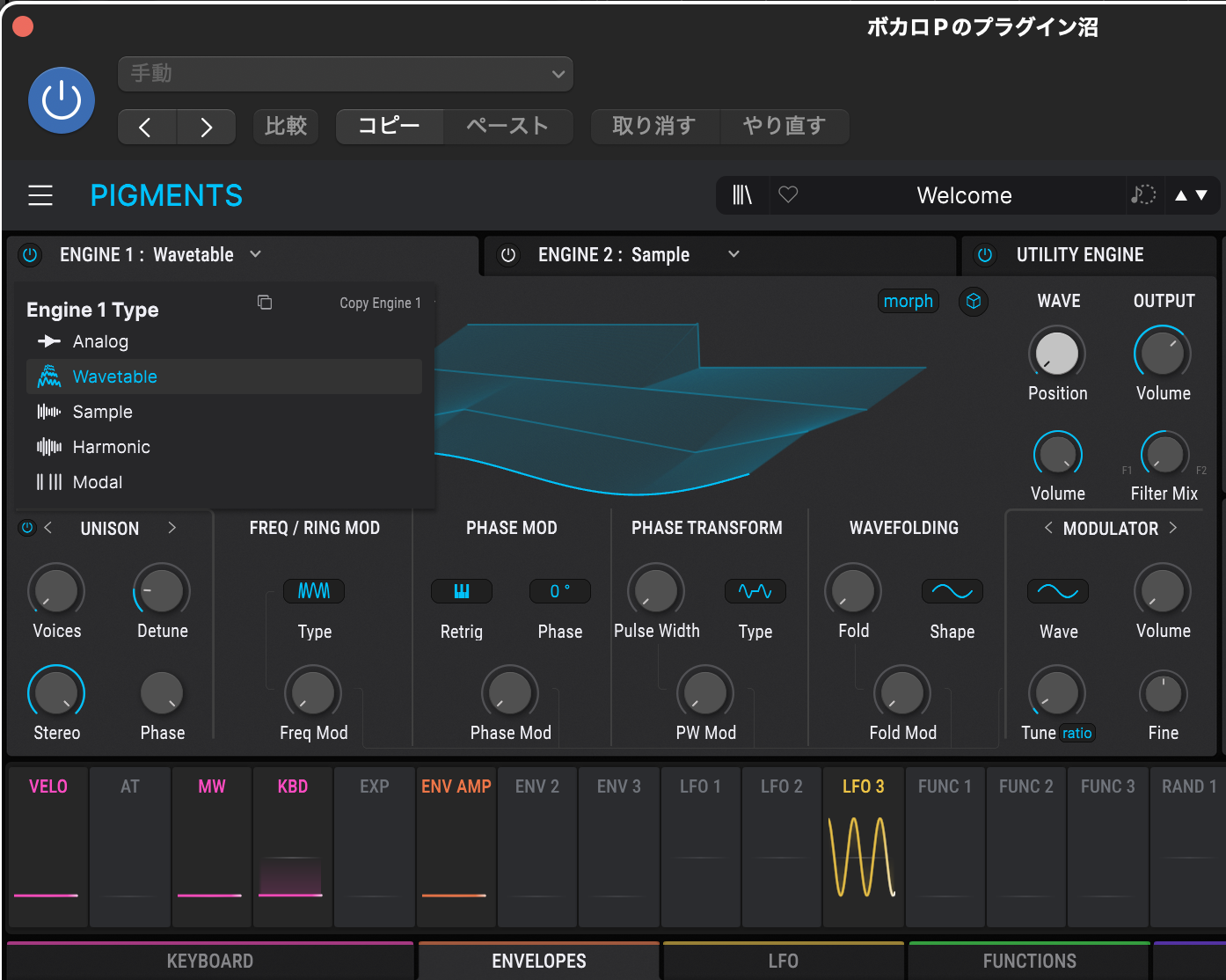
私が出発点にするのは、このうちの3つです。
- Wavetable:いくつもの波形が並んだ表から、鳴らす波形を選ぶ。いちばんよく使う
- Analog:昔のアナログシンセのような、シンプルな波形から始める
- Sample:もともと入っているピアノやギターなどの音を、そのまま音のもとに使う
Wavetableを選んだら、鳴らしながら波形を選びます。
これが一から作るときの最初の行動です。
Sampleは、もともと入っている楽器の音から作りたいときの出発点です。
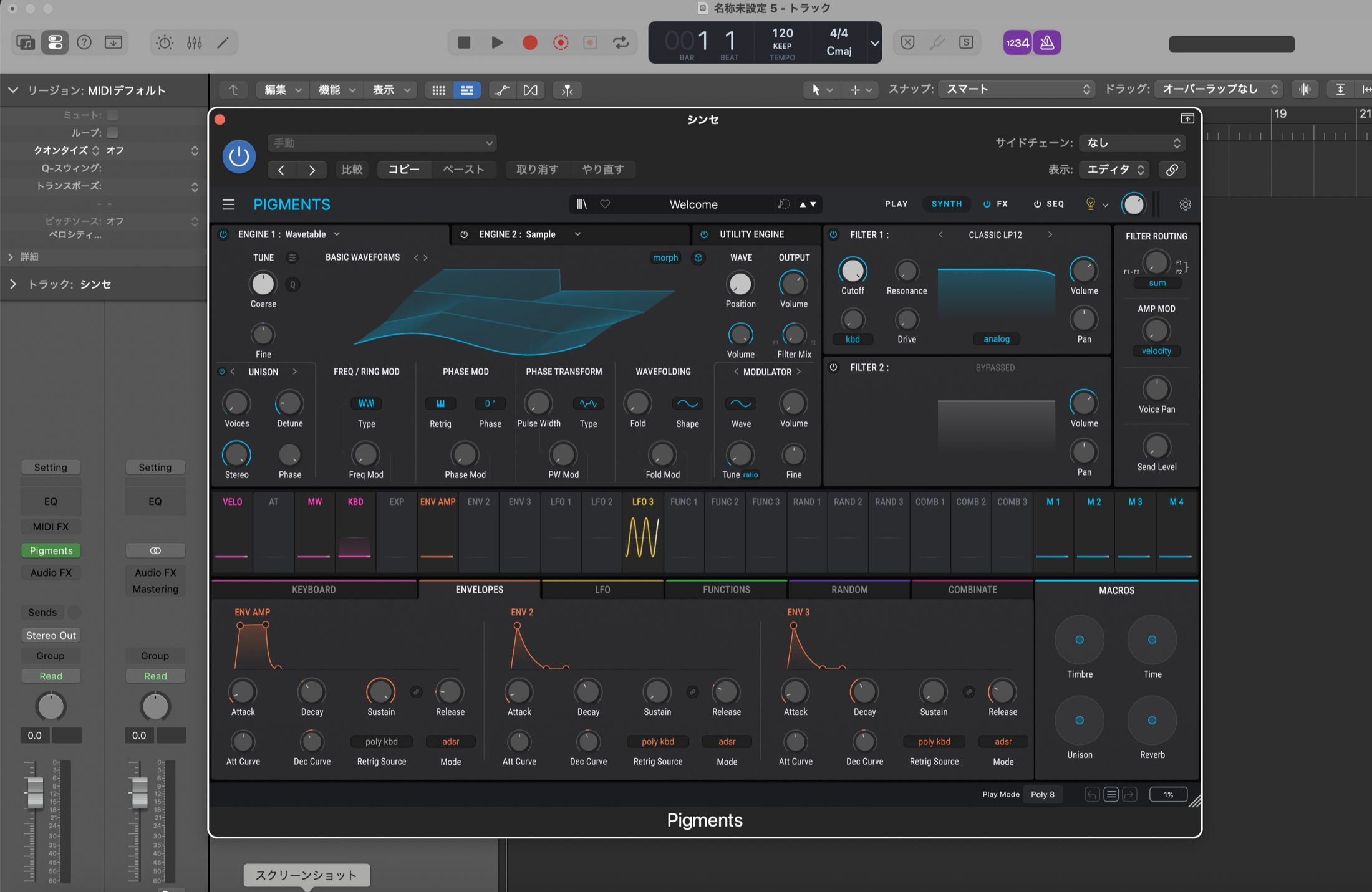
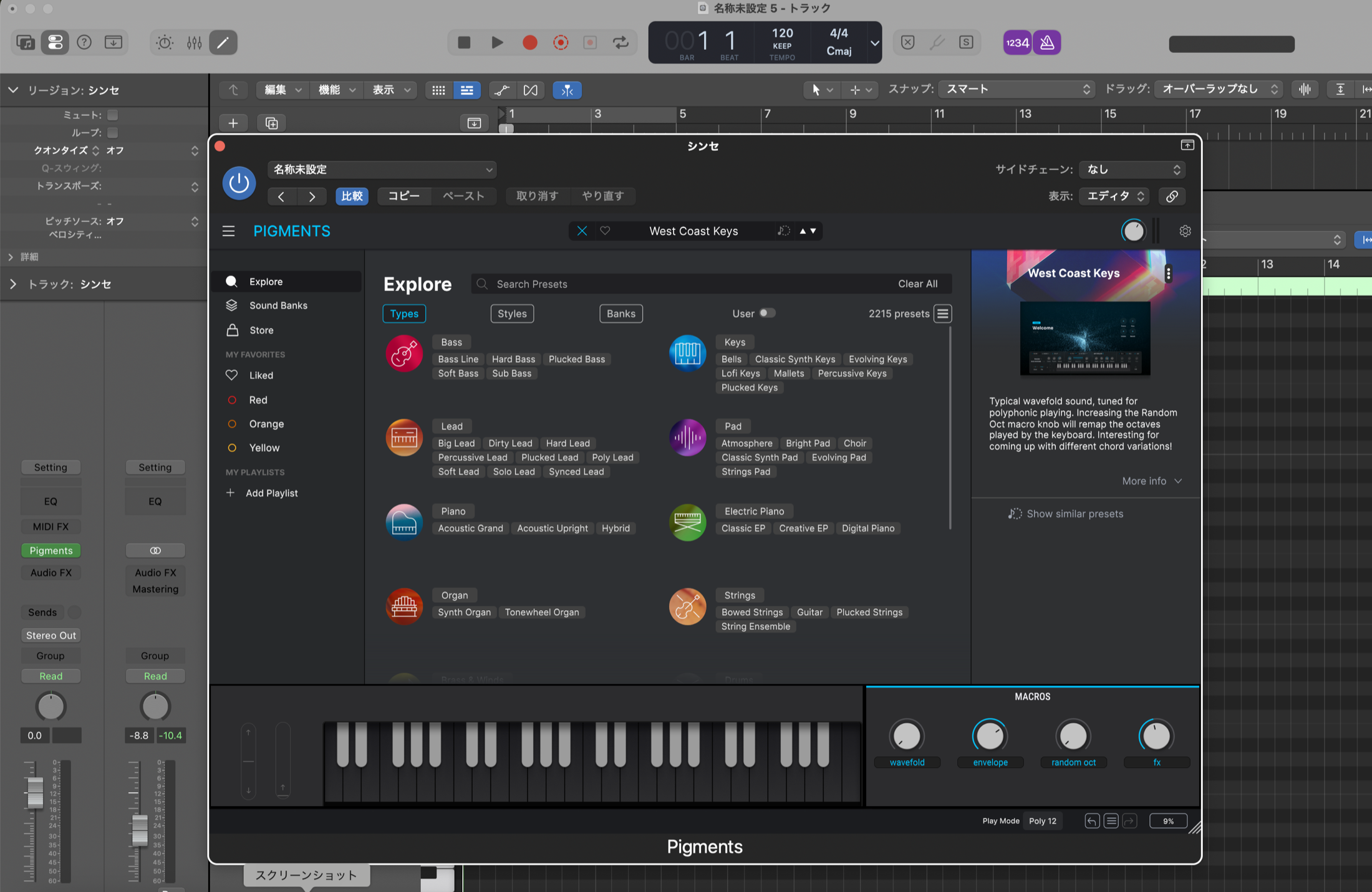
エンジンは2つあるので、下の画面のようにENGINE 1をWavetable、ENGINE 2をSampleにした状態にもできます。
手順2:LFOで波形をずらして、音を動かす
波形が決まったら、次はLFOです。
LFOで鳴らす波形の位置を少しずつずらして、伸ばしている間に音が変わっていくようにします。
これは、一から作るときの私のやりがちな手ですね。
同じ音を伸ばしていても、音色が変わり続けます。
画面の下の段には、LFOやエンベロープなど、つまみを動かす役が並んでいます。
色の線が出ているものが、どこかのつまみを動かしている印です。
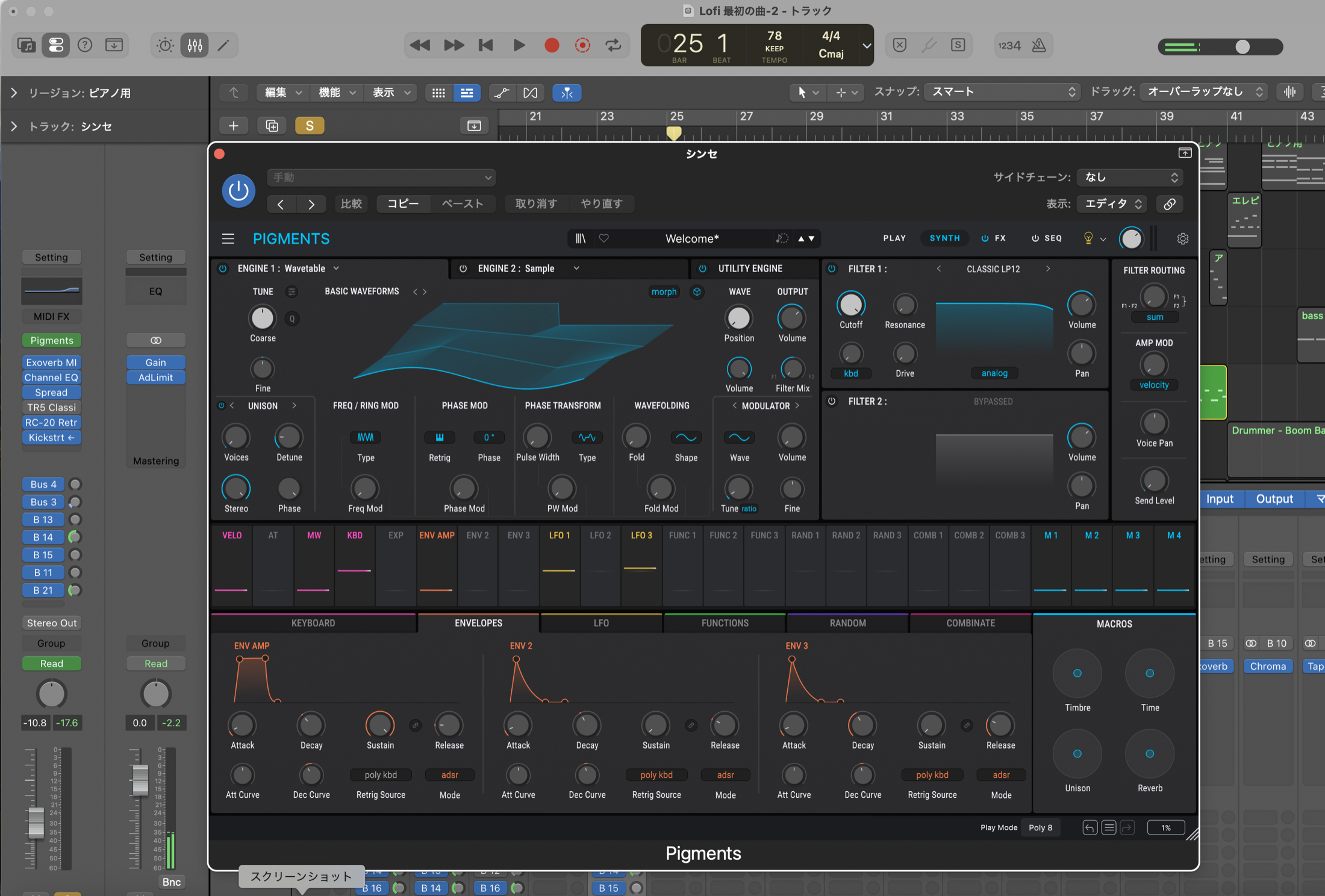
波形の位置を決めるPositionのつまみの回し方は、プリセットを触る場合と同じです。
画面つきの手順は、こちらの記事にまとめています。
手順3:フィルターとエンベロープで、形を整える
そのあと、フィルターやエンベロープを触ることもあります。
ただ、毎回この順番と決めているわけではありません。
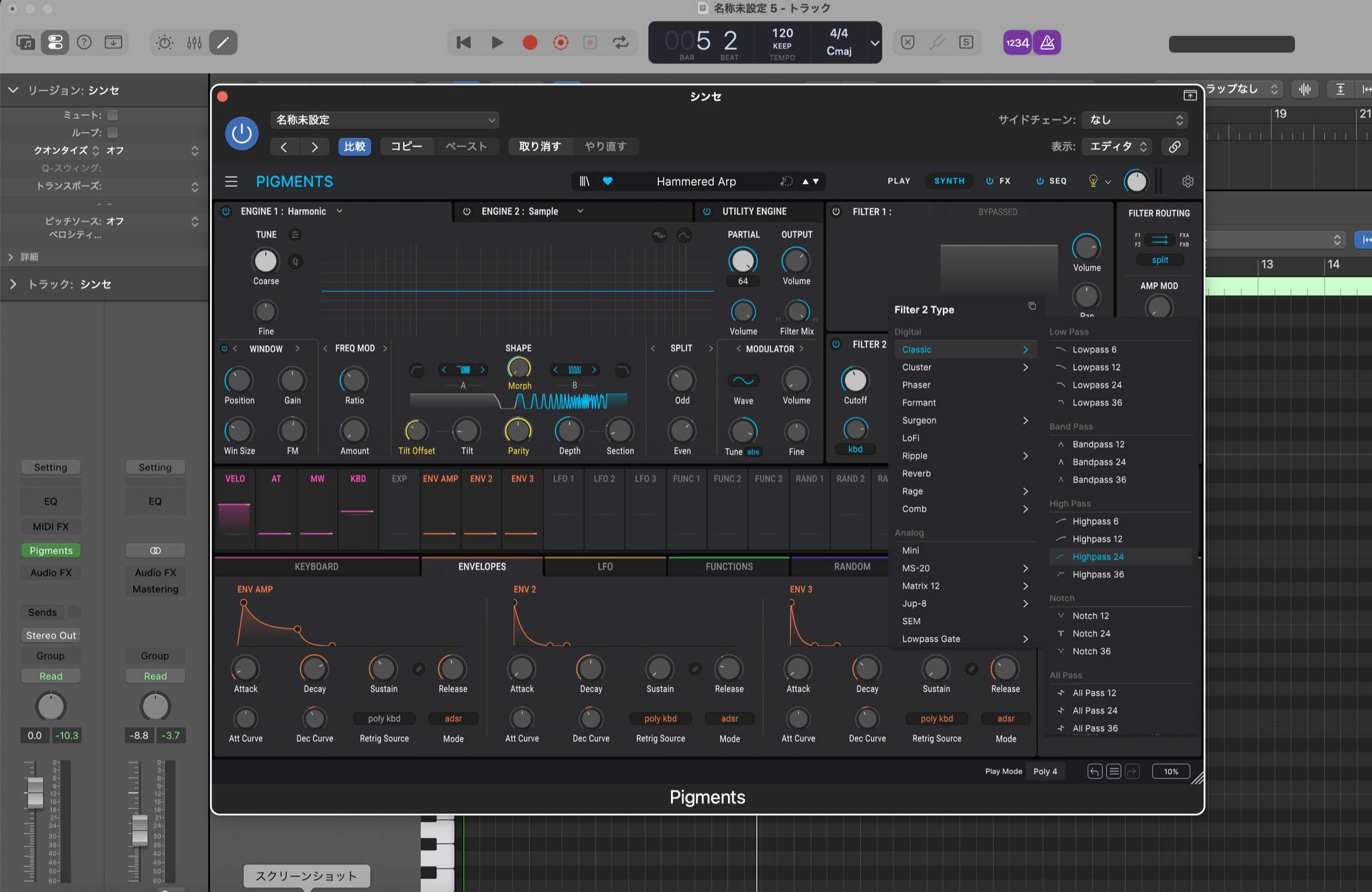
フィルターは、音の明るさを削って落ち着かせる場所です。
Pigmentsは種類がかなり多く、昔のアナログシンセを真似たものも選べます。
エンベロープは、鍵盤を押してから音が立ち上がり、消えていくまでの形を決めるところです。
Pigmentsでは、画面の下の段のENVELOPESにまとまっています。
つまずいたのは「自分がいいと思える音」にならないこと
一から作っていちばん困るのは、操作の分からなさではありません。
自分がいいと思える音に、なかなかたどり着けないことです。
波形を変えて、LFOをかけて、フィルターを動かして。
それでも決め手がないまま1時間ほど粘り、結局プリセットの違う音を使ったことが何度もあります。
なので今は、プリセットを探すほうに先に時間を使います。
近い音が見つかれば、そこから少し寄せるほうが早いです。
ピコピコ音は、いずれ専用の音源に任せたい
ゲーム音のようなピコピコした音は、将来はSuper Audio Cart 2で解決しようと思っています。
まだ持っていない、欲しいものの1つです。
Super Audio Cart 2は、Impact Soundworksのレトロゲーム機の音を集めた音源です。
Impact Soundworksの公式ページでは、14,000以上のサンプルと2,500以上のスナップショットが入っていると紹介されています。
今、ポップスの中にゲームっぽいキラキラを少し足したいときの話は、Usynth PIXELの記事に書いています。
まとめ:一から作るなら、波形を決めてからLFO
私がPigmentsで一から音を作るときの順番は、次のとおりです。
- エンジンの種類を選んで、出発点の音を決める(Wavetable・Analog・Sample)
- LFOで波形の位置をずらし、伸ばしている間に音を動かす
- 必要ならフィルターとエンベロープで形を整える
ただ、一から作るのは時間がかかります。
無理に一から作らず、近いプリセットから寄せるのも立派なやり方です。
音の変化を画面で見ながら、シンセの仕組みも覚えたい人に。
Pigments を Plugin Boutique で見る →



コメントを残す