RC-20 の DIGITAL を、声の1か所にだけ一瞬混ぜる。
そんなとき私は、Logic のオートメーションで、RC-20 の Mix を0から50くらいまで上げています。
曲の中で「ここだけ」エフェクトをかけたい場面は、意外とよくあります。
私の場合は、ボーカルの1か所だけに Shimmer をかけたり、ディレイをボーカルにだけ大きくかけたりするときです。
ライザーやテープストップを入れるときも、かけるのは一部分だけです。
やり方は、エフェクトによって返しの音量・Mix・オン・オフの3つを使い分けています。
RC-20 Retro Color を Plugin Boutique で見る →
どのやり方も、オートメーションの線で「ここだけ」を決める
3つのやり方は、どれも Logic のトラックのオートメーションで、動かしたいものを選んで線を書きます。
私は線をなめらかなカーブにはせず、点を打って直線でつなぐことが多いです。
オートメーションの表示のしかたや、点の打ち方は、こちらにまとめています。
使い始めたころ、書いた線が少しずれることはありました。
ただ、困るほどのつまずきは特にありませんでした。
Logic でエフェクトを途中だけ止めるやり方は、ほかにもあります。
英語ですが、5つのやり方を並べて見せている解説動画です。
Shimmer やディレイは、返しのトラックの音量を動かす
Shimmer やディレイは、ボーカルに直接挿さず、返しのトラックに挿して使っています。
なので「ここだけ」かけたいときは、その返しのトラックの音量にオートメーションを書きます。
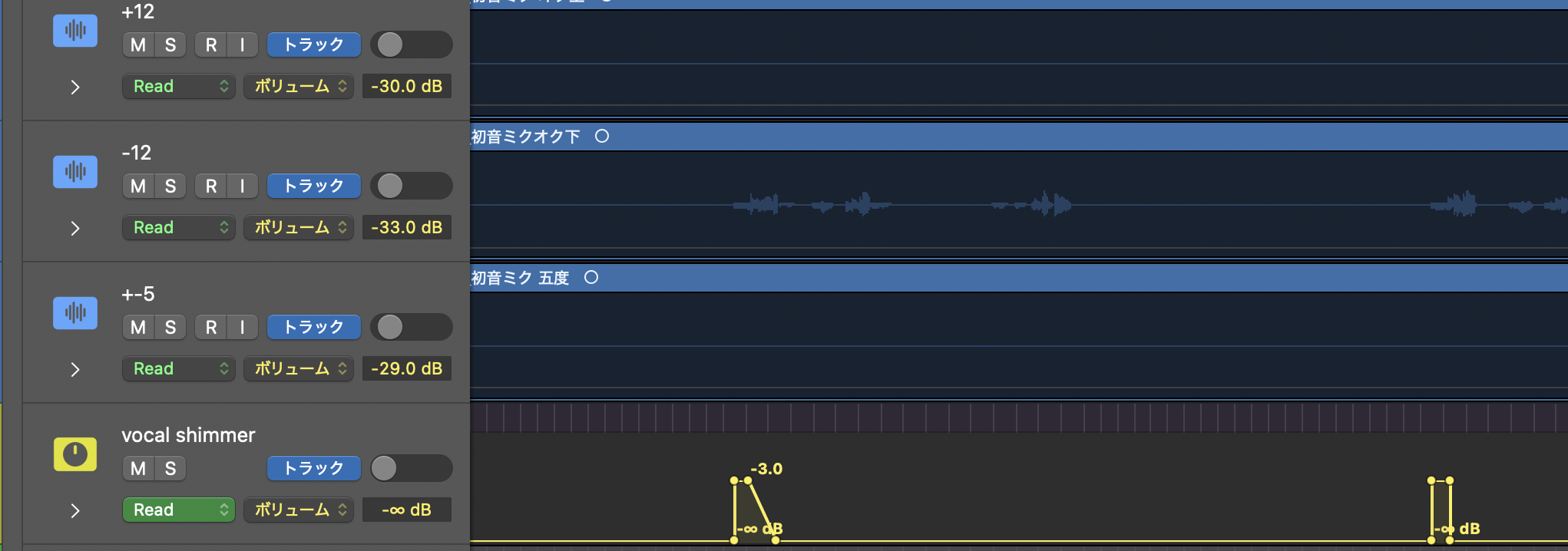
上の画面では、Shimmer の返しを、ふだんは音の出ない -∞dB にしています。
上げているのは、ここぞという2か所だけです。
ディレイも同じやり方で、ボーカルのディレイの返しを、場面ごとに上げ下げしています。

返しの使い分けは、ボーカルのオートメーションの記事で詳しく書いています。
RC-20 は、Mix を0から50くらいまで上げる
RC-20 Retro Color は、ノイズや揺れ、歪みなどを足して、音を古い機材で録ったような質感にするプラグインです。
NOISE・WOBBLE・DISTORT・DIGITAL・SPACE・MAGNETIC の6つのモジュールが並んでいます。
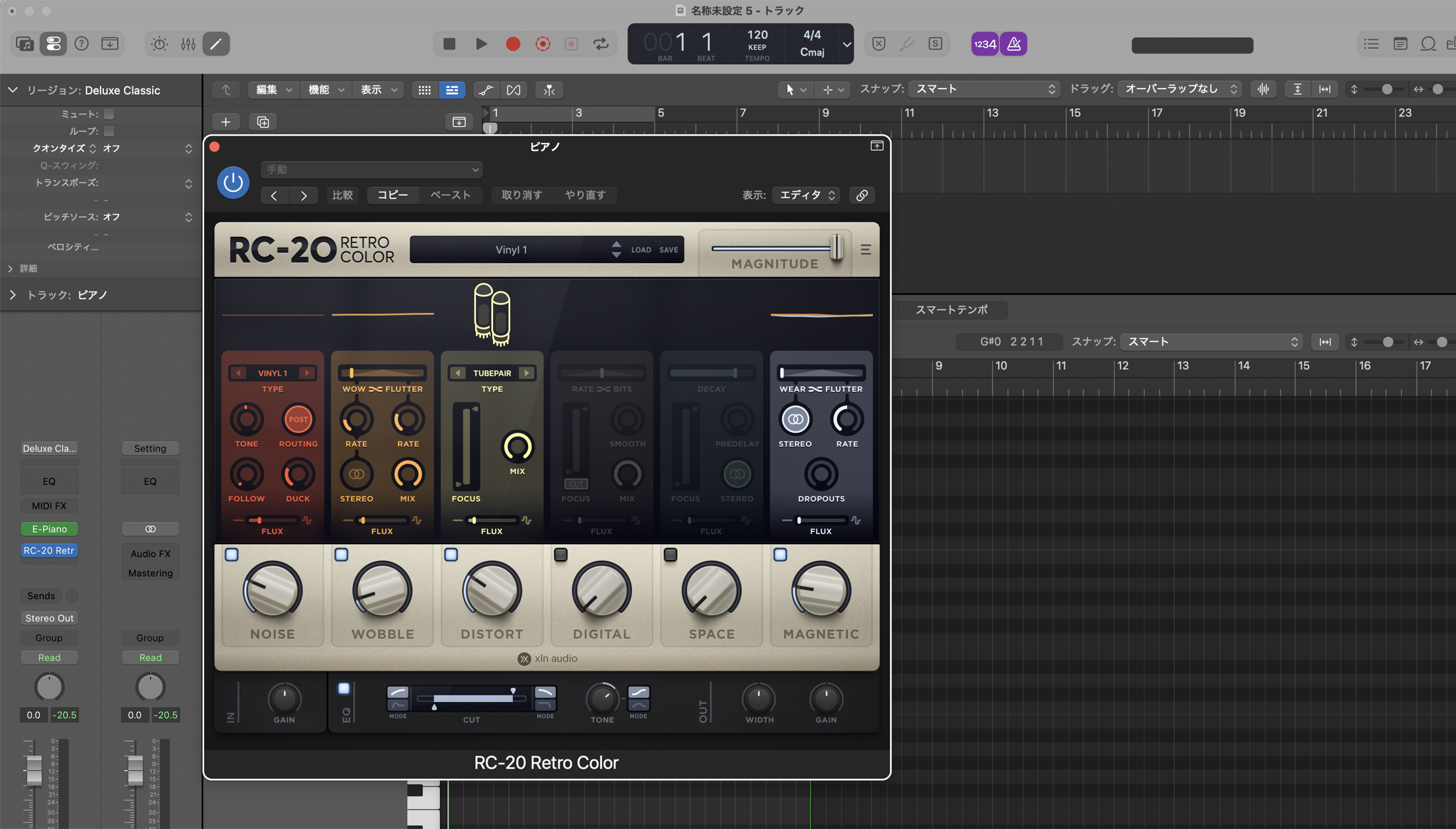
私が RC-20 にオートメーションを書くのは、ここだけ少しレトロにしたいときです。
DIGITAL は、RATE と BITS のつまみで、音を粗いデジタルっぽい質感にするモジュールです。
この DIGITAL を声に一瞬だけ出したいときは、Mix を0から50くらいまで上げます。
0の点と50の点を打って直線でつなげば、その区間だけ DIGITAL の音が混ざります。
Mix なら、エフェクトを切らずに、混ぜる量だけで「ここだけ」を作れます。
VocalSynth 2 を一部分だけかけたときも、バイパスで切れないときは Mix を0%にする、というやり方でした。
RC-20 をどこに挿して、どのつまみを使っているかは、RC-20 の使い方の記事に書いています。
ライザーやテープストップは、オン・オフで切り替える
エフェクトそのもののオン・オフ(バイパス)を、オートメーションで動かすこともあります。
ShaperBox で作ったライザーは、バイパスのオン・オフで管理しています。
ShaperBox 3 は、音量やフィルターなどの動きを線で描いて、音にかけるプラグインです。
下の画面は、フィルターが4小節かけて開いていくライザー(プリセットの Vanilla Whoosh)です。

ライザーは、鳴らしたいところだけオンになるよう、オン・オフの線を書いています。
ShaperBox のほかの使い方は、ShaperBox 3 のレビューにまとめています。
🔥 セール中 ¥15500(通常 ¥17250)〜12/1まで:ShaperBox 3 Bundle を見る →
Vinyl のテープストップは、オンとオフの2つだけ
iZotope の無料プラグイン Vinyl のテープストップも、オン・オフで管理しています。
Vinyl の Spin Down は、音がだんだん遅く、低くなって止まる効果です。
この Spin Down には、オンとオフしかありません。
なので、止めたいところでオンにして、そのあとオフに戻す線を書きます。

画面では、トラックのオートメーションで Spin Down を選び、1か所だけ on にしています。
on から off へも、点を打って直線でつないでいるだけです。
Vinyl のほかの使い方は、Vinyl の記事に書いています。
まとめ:量を変えたいなら Mix、オンとオフだけなら切り替え
Logic で一部分だけエフェクトをかけるとき、私が使い分けているやり方です。
- Shimmer やディレイは、返しのトラックの音量を、その場所だけ上げる
- RC-20 は、Mix を0から50くらいまで上げて、混ぜる量で「ここだけ」を作る
- ShaperBox のライザーや Vinyl のテープストップは、オン・オフを切り替える
- どれも、点を打って直線でつなぐだけで書ける
どれを選ぶかは、エフェクトの形しだいです。
量を変えたいものは Mix、オンとオフしかないものは切り替えと考えると、迷わずに済むと思います。
ここだけ少しレトロにしたり、DIGITAL を一瞬だけ混ぜたりしたい人に。
RC-20 Retro Color を Plugin Boutique で見る →
ライザーをプラグインで作って、オン・オフでまとめて管理したい人に。
🔥 セール中 ¥15500(通常 ¥17250)〜12/1まで:ShaperBox 3 Bundle を見る →





コメントを残す