Pro-Q 4 を挿して、最初に入れるのは、ほとんどローカットです。
そのあとは耳で聞きながら削る場所を探し、本などにある周波数の目安で当たりをつけます。
ボーカルだけは主役なので削りすぎないようにして、曲ができたら 2mix の前に全体で聞き、削りすぎたところを直す。
私が普段 Pro-Q 4 でやっているのは、だいたいこの4つの流れです。
Pro-Q 4 は FabFilter の EQ で、私は Essentials のバンドルで持っていて、全部のトラックに1つずつ挿しています。
この記事では、Logic Pro でボカロ曲を作るときのこの流れを、実際の画面と一緒に順番に書きます。
Mid/Side やダイナミック EQ など、機能ごとの感想は Pro-Q 4 のレビュー にまとめています。
FabFilter Pro-Q 4 を Plugin Boutique で見る →
最初にやること:ローカットを1つ入れる(合うプリセットがあればそこから)
新しいトラックに Pro-Q 4 を挿したら、まずは低いほうを切るローカットを入れることが多いです。
楽器によっては、合いそうなプリセットがあれば先にプリセットを選び、なさそうなものはローカットから始めます。
ローカットの点は、画面のいちばん左のあたりをダブルクリックすると作れます。
FabFilter の公式ヘルプでも、左端をダブルクリックすると Low Cut、右端なら High Cut ができると説明されています。
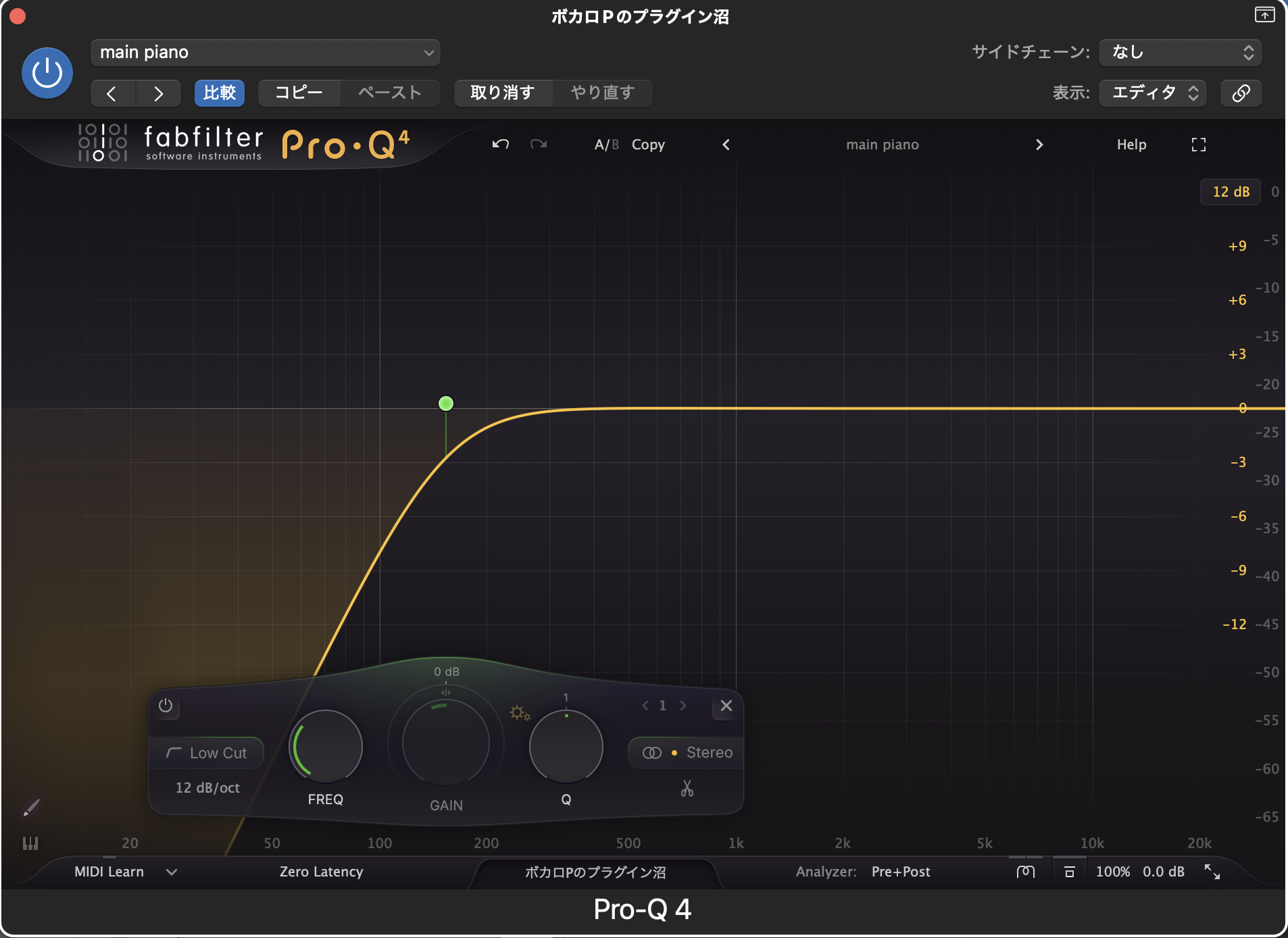
上は、ピアノのトラックにローカットの点を1つだけ入れたところです。
下に出ているパネルの左で形(Low Cut)と傾き(ここでは12 dB/oct)を選べて、点を左右に動かすと切る位置が変わります。
プリセットは、画面の上の真ん中にあるプリセット名をクリックすると一覧が開きます。
Bass・Drums・Guitar・Keys・Vocals のように楽器ごとに分かれているので、トラックに合いそうなところから選びます。

どこで切るかは、ベースなら100Hz あたりから下を整理することが多いです。
ただ100Hz と決め打ちはせず、80Hz などに少しずつずらしながら決めています。
削る場所は、耳で探して、本の目安で当たりをつける
ローカットの次は、削る場所を探します。
私は基本的に耳で聞いて決めていて、本などに載っている「この音はだいたい何Hzあたり」という目安を参考にしながら、実際に聞いて確かめています。
Logic の Channel EQ だけで作っていた最初の頃は、本の数字どおりに削って、それで終わりにしていました。
そのころの話は Logic の Channel EQ の使い方 に書いていますが、今は目安はあくまで入口で、最後は耳です。
よく削るのは、500Hz から 1000Hz のあたりです。
ここが混み合うと曲が濁りやすいので、楽器が重なっているところは結構削って調整します。
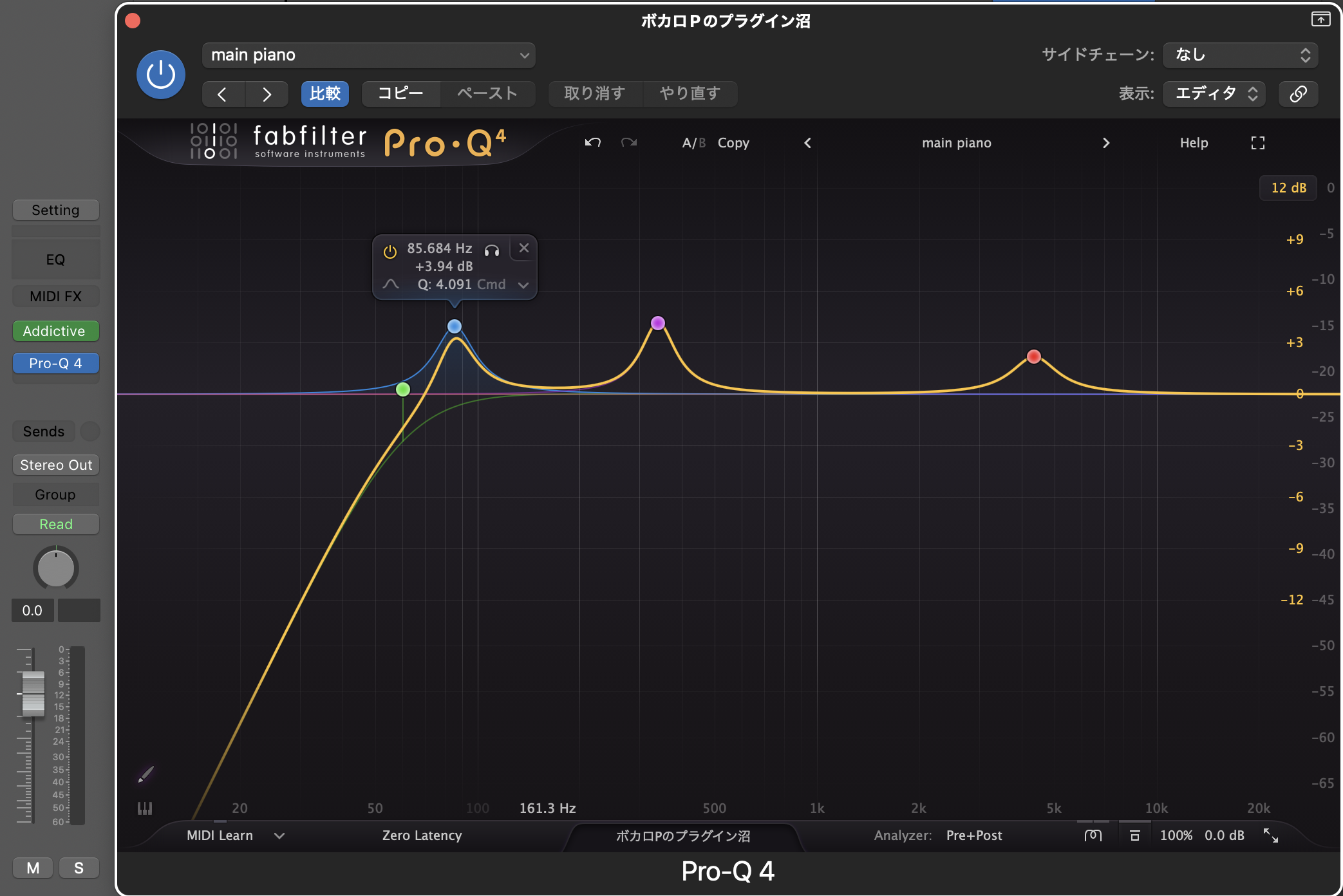
上の画面は、ピアノで削る場所を探している途中です。
点を置いて動かしながら、どこを触ると音が変わるかを聞いています。
その帯域だけを聞きたいときは、点の近くに出る小さな窓の、ヘッドホンのボタンが使えます。
FabFilter の公式ヘルプによると、押している間は、その点が触っている帯域だけが聞こえる仕組みです。
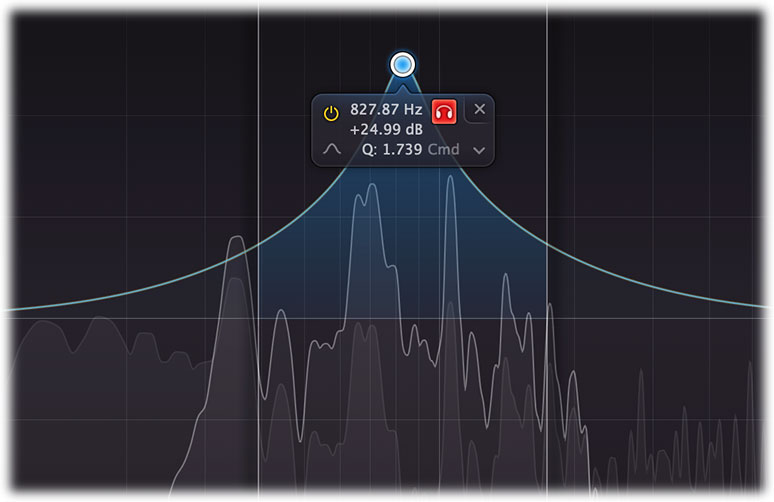
レビューにも書きましたが、私もアナライザーのカーブを見るより、こうして帯域を鳴らして聞くことのほうが多いです。
画面の基本的な操作は、FabFilter の公式の紹介動画でも一通り見られます。
ボーカルは主役なので、楽器より削らない
流れは楽器もボーカルもほとんど同じですが、ボーカルのときだけは少し変わります。
私にとってボーカルはいつも曲の主役なので、削りすぎないように気をつけています。
楽器のほうは、ほかの音と重なるところを結構削ります。
ボーカルは、プリセットから入って、ローカットと耳につくところを少し整えるくらいにしています。

上は、ボーカルにプリセットの Forward Controlled Vocal を入れたときの画面です。
ここから大きく削り足すことはあまりせず、聞きながら少し動かす程度にとどめています。
ボーカルが埋もれるときの、ミックス全体での直し方は ボカロ曲のミックスのやり方 にまとめています。
削りすぎは、曲ができたあと 2mix の前に全体で聞いて気づく
削りすぎに気づくのは、たいてい作曲が終わったあとです。
2mix に書き出す前に曲を通して聞き、全体のバランスの中で「この音、ちょっと足りないかも」と感じたときに気づきます。
気づいたら、削った点を戻すか、ローカットの周波数を変えることが多いです。
切りすぎていたのが低いほうなら、ローカットの点を動かして切る位置を変えます。
直す前と後を比べたいときは、Pro-Q 4 の上にある A/B で切り替えて聞くこともできます(FabFilter の公式の機能です)。
まとめ:最初はローカットと耳。Pro-Q 4 は EQ を覚えたい人に
私が Pro-Q 4 で普段やっているのは、この4つです。
- 挿したらまずローカット(合うプリセットがあればプリセットから)
- 削る場所は耳で探し、本などの周波数の目安で当たりをつける
- ボーカルは主役なので削りすぎない
- 2mix の前に全体で聞いて、削りすぎは戻すかローカットの位置を変える
Logic の Channel EQ でも、慣れれば同じ流れはできますし、純正でも十分に使いやすいと思います。
ただ、初心者だった私にとっては、FabFilter のほうがずっと使いやすかったです。
これから EQ をちゃんと覚えたいなら、セールを待たずに買ってもいいと思っています。
FabFilter はセールでもそこまで大きくは下がらないので、やる気があるうちに始めたほうがいいからです。
逆に、すでに同じくらいの性能の EQ を持っている人は、無理に買い足さなくて大丈夫です。
セールの時期は Pro-Q 4 のセールの記事 にまとめています。
Pro-Q 4 の良かったところと、使いこなせていないところは、レビューに書きました。
これから EQ をちゃんと覚えたくて、使いやすい1本が欲しい人に。
FabFilter Pro-Q 4 を Plugin Boutique で見る →
EQ だけでなく、コンプとリバーブもまとめてそろえたい人に。
🔥 セール中 ¥54773(通常 ¥73030)〜10/20まで:FabFilter Essentials Bundle を見る →




コメントを残す