FabFilter Pro-Q 4 には、お手本の音に合わせて EQ のカーブを自動で作る「EQ Match」という機能があります。
公式のマニュアルでは、お手本を選んで解析し、Match を押すだけで、1分もかからずにその音に近づけられると紹介されています。
私はこの機能で、配られたテトのボーカルに自分の曲のテトの声を寄せようとしました。
結果は、声の作りが違うと、EQ Match でも揃わないというものでした。
この記事では、EQ Match の手順を私の画面で追いながら、なぜボーカルでは揃わなかったのか、逆にどんな場面なら使えるのかを書きます。
Pro-Q 4 をもう持っていて、EQ Match を試すか迷っている人に向けた内容です。
FabFilter Pro-Q 4 を Plugin Boutique で見る →
EQ Match は、お手本との「音の差」を EQ で埋める機能
EQ Match は、自分の音とお手本の音を両方しばらく聞かせて、周波数ごとの平均の大きさを比べる機能です。
その差を埋めるように、Pro-Q 4 が EQ の点(バンド)を自動で何個も置いてくれます。
公式のマニュアルが例に挙げているのは、数日前に録ったボーカルと今日録ったボーカルの音色がそろわないときや、好きな曲の全体の色合いに自分の曲を寄せたいときです。
つまり、もともと近い音どうしの「ちょっとした差」を埋めるのが得意な機能だと私は受け取っています。
最初に試したのは、ストリングスの音をギターの音に近づけることでした。
近づきはするものの、やはりまったく別の音で、それでも「無理やり別の音に寄せられる」のは面白いと感じました。
EQ Match の手順:お手本を選んで、解析して、Match を押す
私がやった流れは、お手本の WAV を持ってきて、まずそれをよく聞き、そのあと自分のトラックの声に合わせる、という順番です。
ここからは、その流れを今回あらためて撮った画面で追います。
1. 解析の細かさを上げておく
EQ Match は、Pro-Q 4 のアナライザーと同じ解像度で音を見ています。
公式のマニュアルでは、低い音まで細かく見たいときは、アナライザーの設定で Resolution を High か Maximum にするよう書かれています。
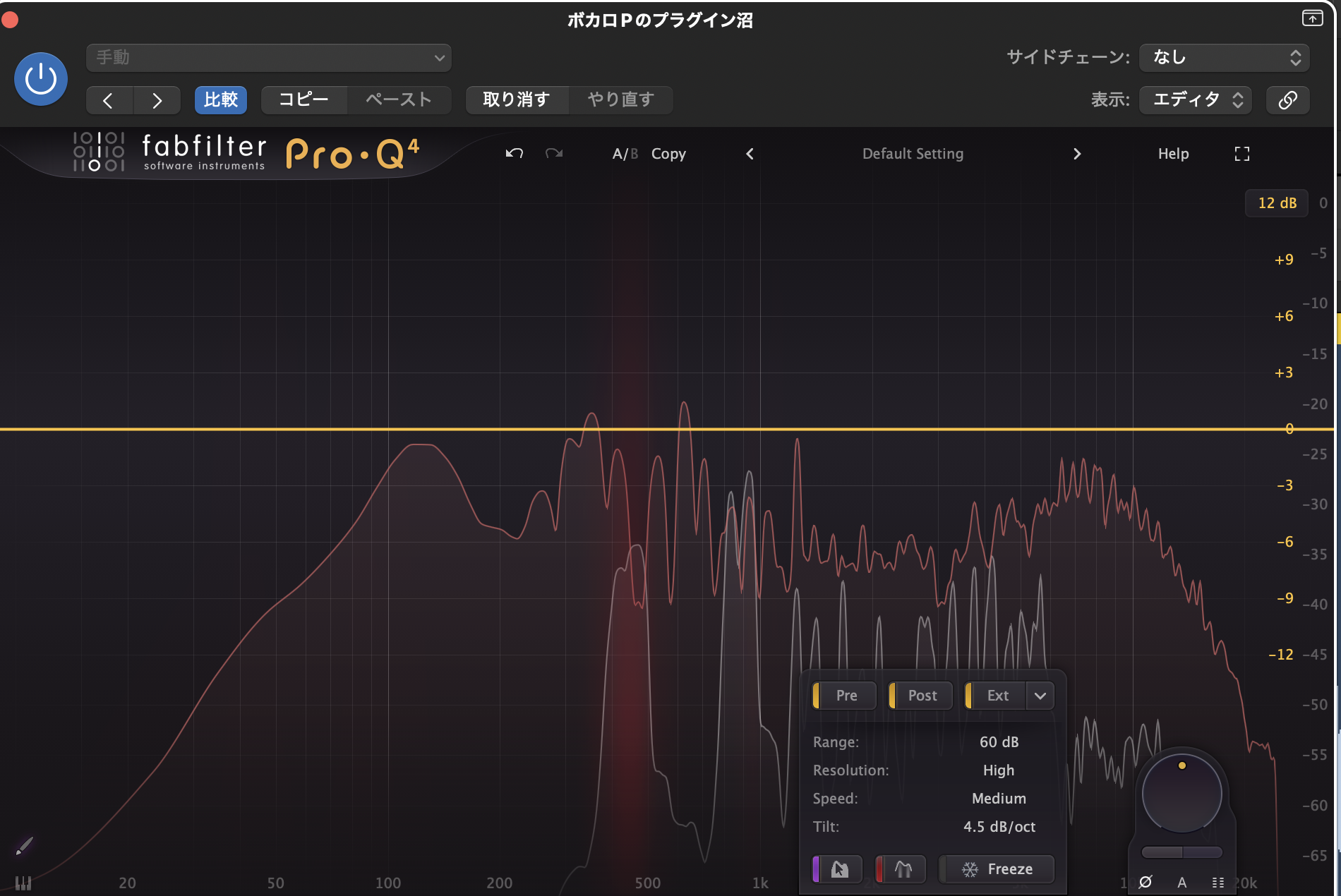
画面は、アナライザー設定の Resolution が High です。
2. 自分の声のトラックの Pro-Q 4 で EQ Match を開く
EQ Match は、Pro-Q 4 の画面に出る「インスタンス一覧」から開きます。
一覧の項目にマウスを乗せると右側にメニューのボタンが出るので、そこから EQ Match を選びます。
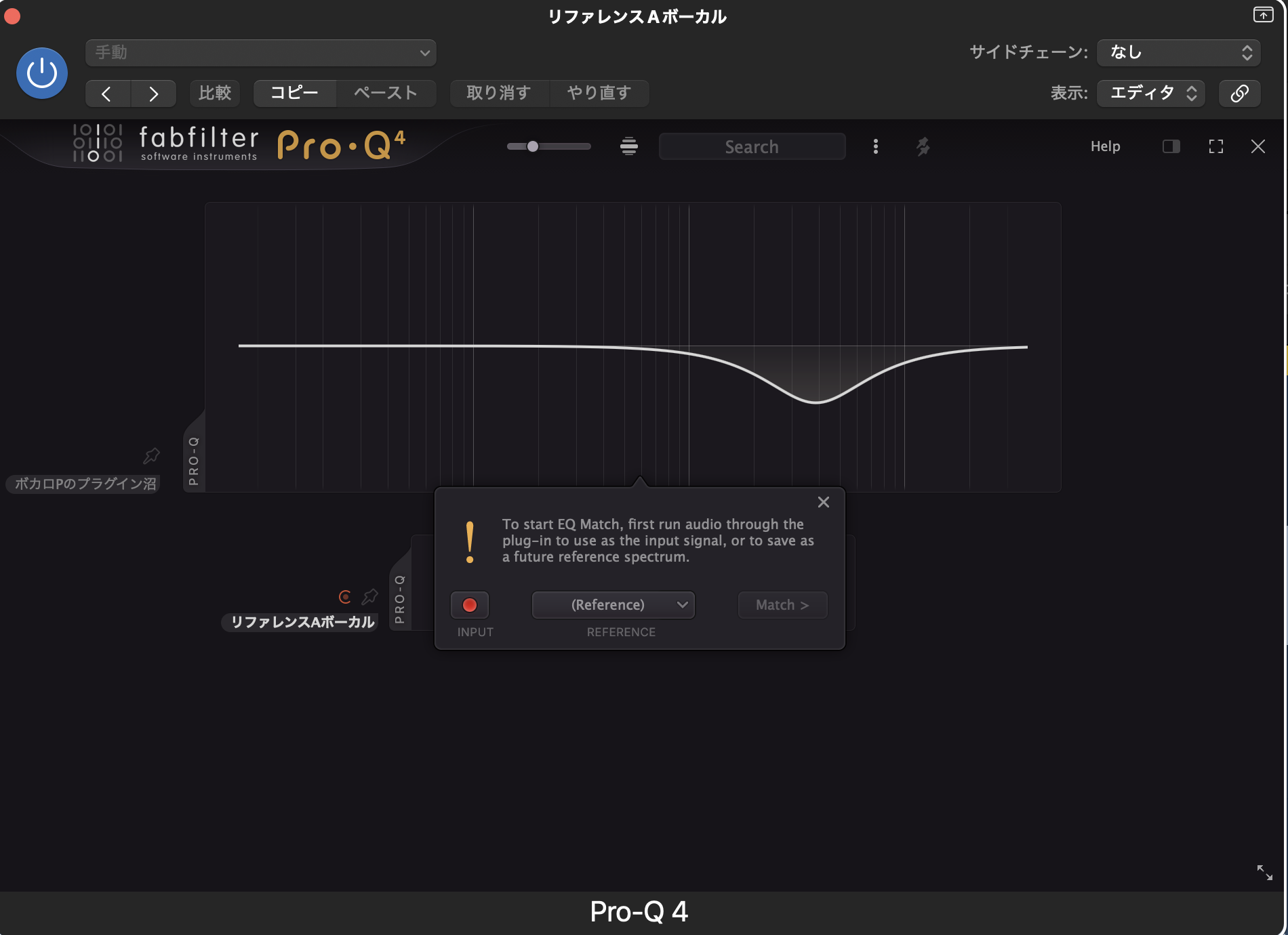
開いた直後は、お手本(REFERENCE)がまだ選ばれていません。
左の INPUT が自分の声、真ん中の REFERENCE がお手本、右の Match が最後に押すボタンです。
3. Reference でお手本の声を選ぶ
お手本の選び方は、いくつかあります。
今回の画面では、お手本の WAV を置いたトラックにも Pro-Q 4 を挿して、そのトラック(リファレンスAボーカル)を Reference に選んでいます。
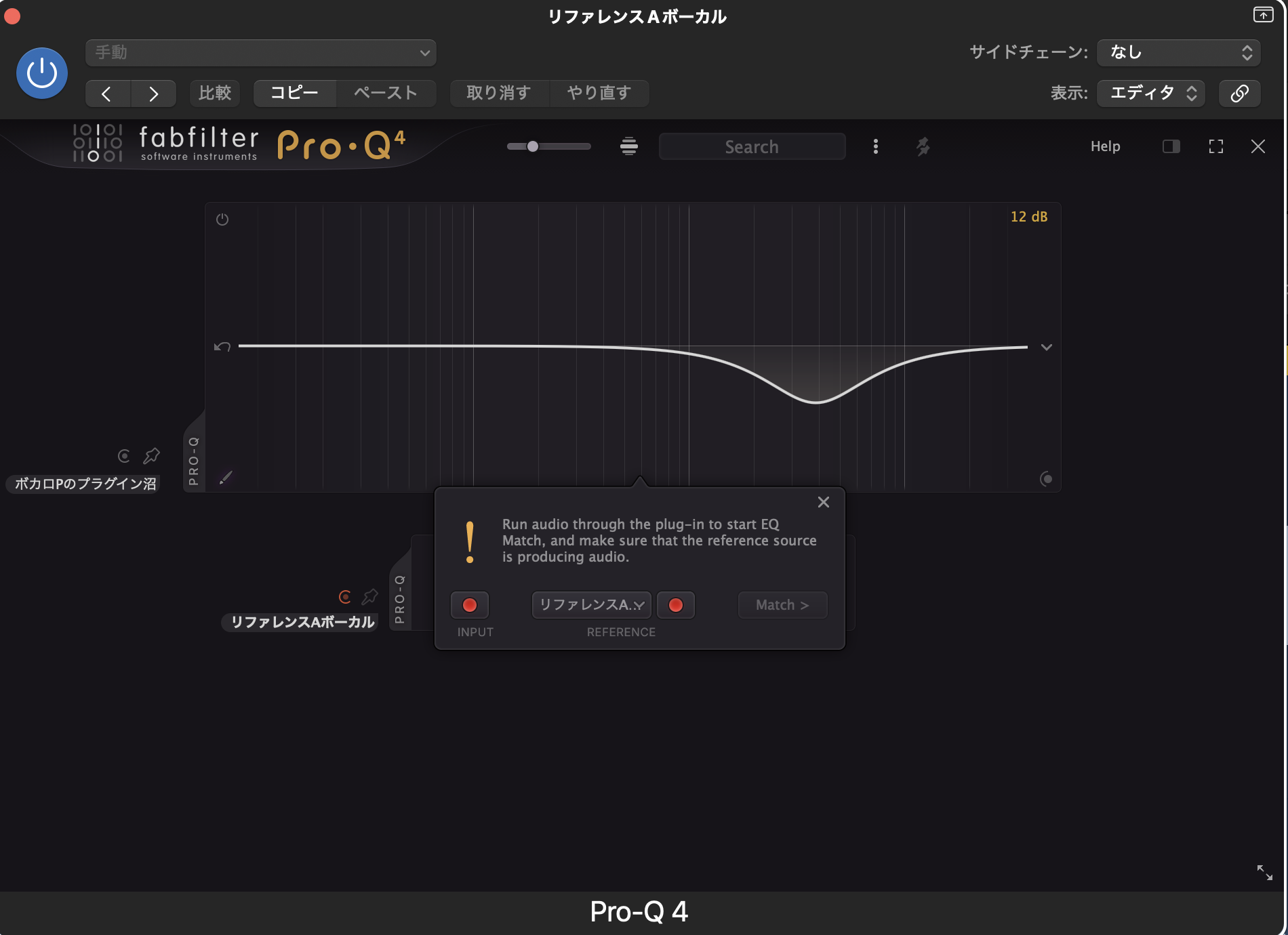
公式のマニュアルによると、Reference のメニューの Load File から WAV を直接読み込んだり、ファイルを EQ Match の画面にドラッグして入れたりもできます。
一度解析したお手本を保存して、別の曲の Pro-Q 4 で呼び出すこともできます。
4. 両方を鳴らして解析し、Match を押す
曲を再生すると、自分の声とお手本の声の解析が始まります。
マニュアルでは、ふつうは30秒ほどで平均が落ち着き、2つの差が白い太い線で表示されて、Match が押せるようになると書かれています。
私の場合では、5秒ぐらいで認識したかと思います。早かったですね。
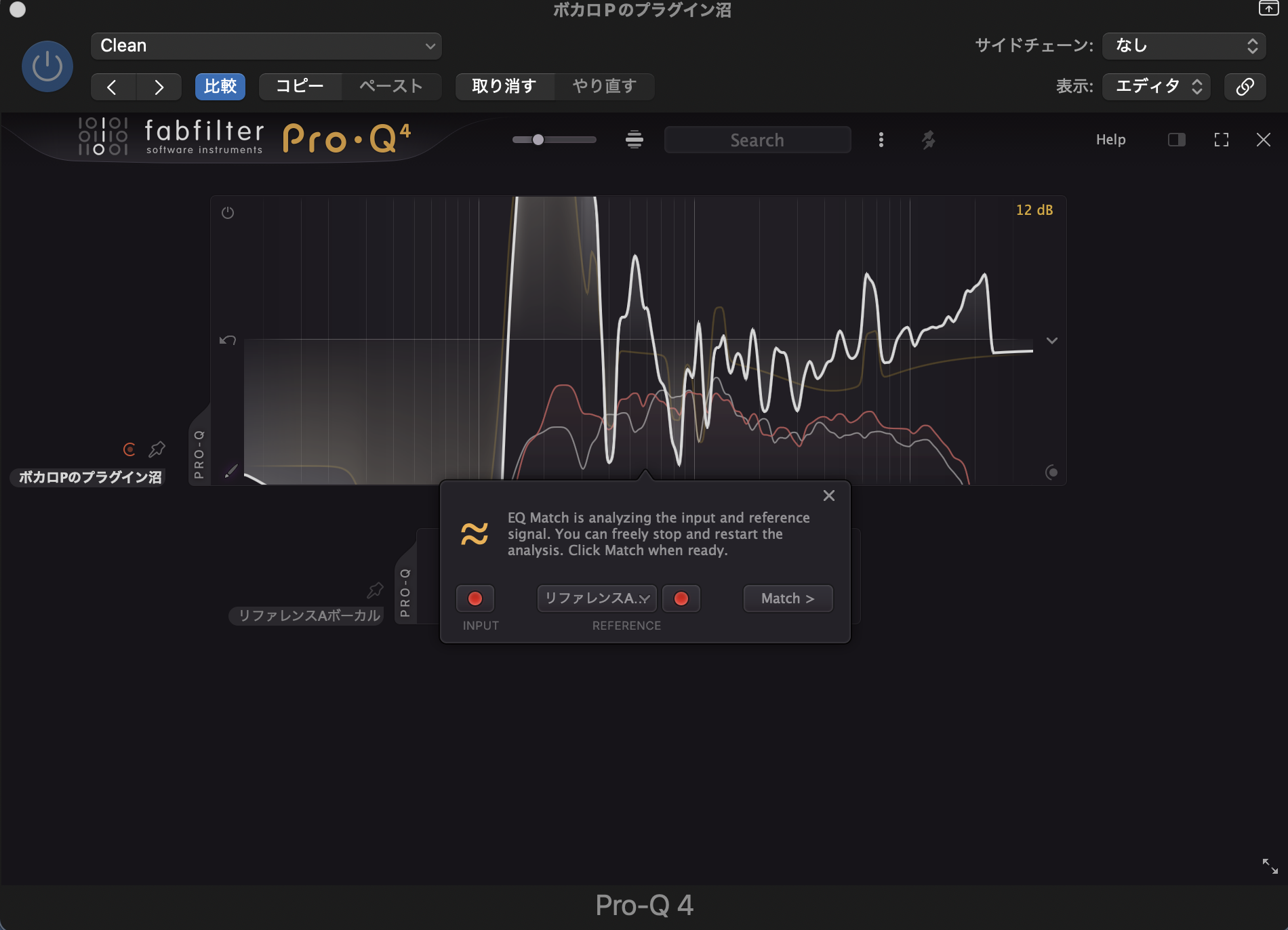
Match を押すと、Pro-Q 4 が差を埋めるための点を自動で置きます。
点の数はスライダーで増減でき、Finish を押すとそのカーブが確定します。
テトの声を寄せようとしたら、なぜ揃わなかったのか
プロセカの楽曲公募のように、ボーカルだけを分けた素材(ステム)が配られることがあります(応募の流れはこちらの記事に書いています)。
私はそこで配られたテトのボーカルをお手本にして、自分のトラックのテトの声をまったく同じ声にしたくて EQ Match を使いました。
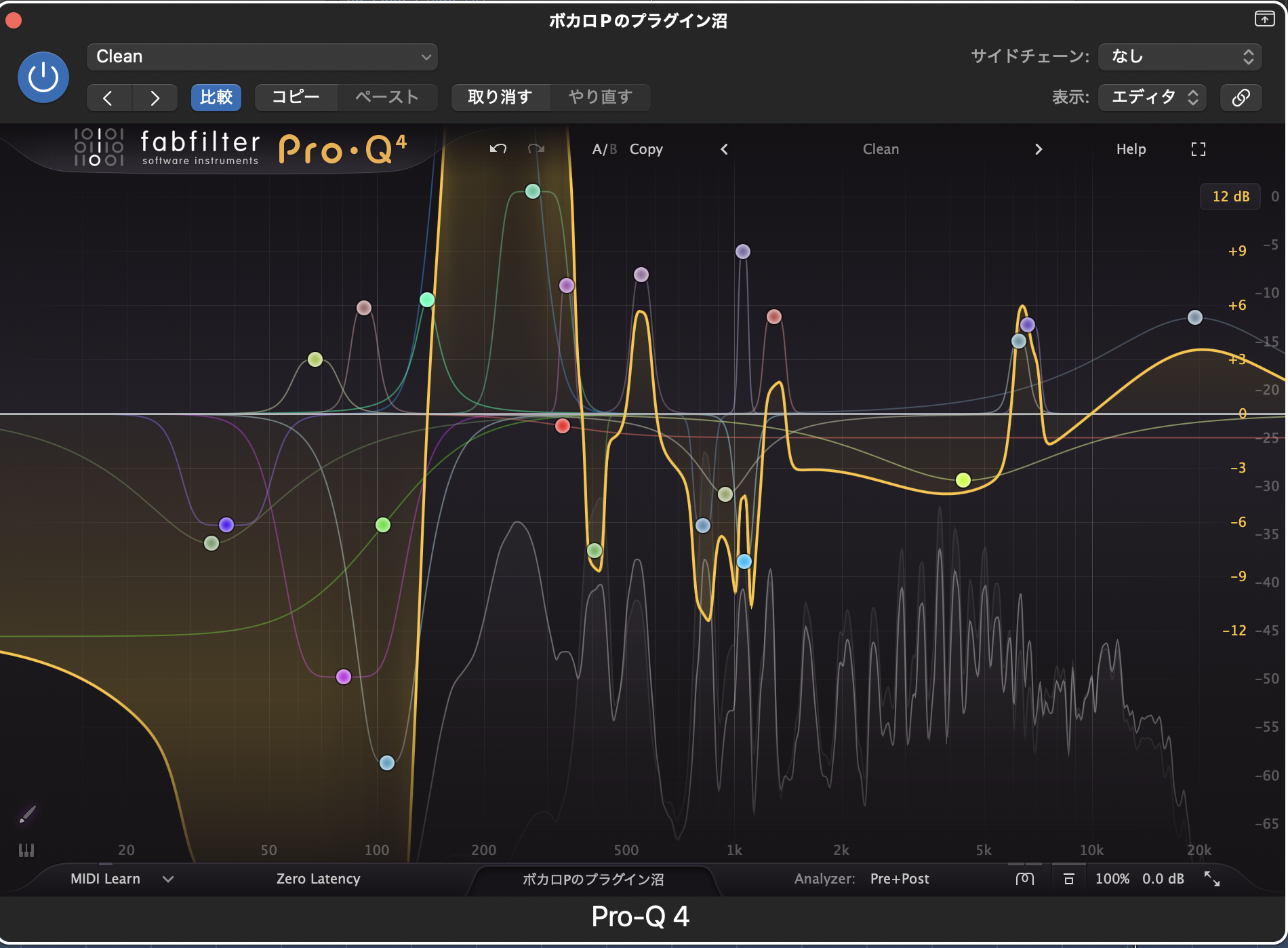
画面は、2つのボーカルで Match を押した直後です。
点がたくさん置かれ、ところどころで大きく持ち上げたり削ったりする、かなり無理のあるカーブになっています。
聞いてみると、近づけたはずの声は全然違うままでした。
点を消してみたり、全体のかかり具合を減らしたり増やしたりもしましたが、私には近づけることができませんでした。
やってみて分かったのは、テトには声の種類がたくさんあって、その声をどう調合するかが大事だということです。
お手本と自分のテトでは、そもそも声の作りが違っていて、それは EQ で周波数の大小をいじっても埋まらない差でした。
上記画像も低音が強いので、無理やり合わせる感じですね。おかしくなります。
暗いボーカルと明るいボーカルを合わせようとするのも、同じことだと思います。
もともと違う声を EQ だけで同じにするのは不可能だと感じて、私はボーカルに EQ Match を使うのをやめました。
だから同じ音程、同じ声質でやらないと厳しいかと思いますね。
EQ Match が向いているのは、同じ楽器どうしの「ちょっとした差」
一方で、同じギターを使っている2つの音を寄せる、といった使い方ならありだと思っています。
もとの音が同じで、どこに近づけたいかがはっきりしていれば、かなり似せられると思います。
ストリングスをギターに寄せたときも、まったく別の音のままではありましたが、寄せていく過程は面白いものでした。
EQ Match は、音の作りが近いものどうしを最後にそろえる道具で、違う声や違う楽器を同じにする魔法ではない、というのが私の結論です。
Pro-Q 4 そのものの機能は、FabFilter の公式の紹介動画で全体を見られます。
ボーカルを寄せたいとき、EQ Match の前に考えること
お手本のボーカルに近づけたいなら、EQ をいじる前に、声そのものの作りがお手本と同じかを確かめるのが先だと私は考えています。
テトの声で試したときも、声の作りが違うままでは、EQ Match を押しても近づきませんでした。
普段のボーカルの EQ は、私は耳と目安で削る場所を探しています。
ローカットから始めて、ボーカルを削りすぎない手順は、こちらの記事にまとめました。
FabFilter Pro-Q 4の使い方|まずローカット、削る場所は耳と目安で探す。ボーカルは削りすぎないボカロPの手順
Pro-Q 4 をどんな場面で使っているかは、Pro-Q 4 のレビューに書いています。
まとめ:EQ Match は「近い音をそろえる」ときに使う
- EQ Match は、お手本との周波数の差を、Pro-Q 4 が自動で EQ の点にしてくれる機能
- 手順は、インスタンス一覧から EQ Match を開き、Reference でお手本を選び、解析してから Match を押すだけ
- 同じ楽器どうしの差をそろえるのには使えるが、声の作りが違うボーカルは揃わなかった
私はボーカルでの EQ Match はやめましたが、同じ音どうしを寄せたい場面では、試してみる価値のある機能です。
ミックスで使う EQ を1本に決めて、全トラックに挿したい人に。
FabFilter Pro-Q 4 を Plugin Boutique で見る →






コメントを残す