Virtual Guitarist のスタイルを選ぶとき、私が最初に見るのは名前の頭についている BPM の数字です。
速いボカロ曲が好きなので、BPM の高いスタイルから聴いていきます。
Virtual Guitarist は、プリセットを選んでコードを押さえるだけでもギターの伴奏が鳴ります。
その伴奏に変化をつけるために、私は鳴らし方の順番を決めています。
この記事では、私がふだんやっている3つの手順を順番に書きます。
スタイルの選び方、左手のフレーズの組み方、曲の場所ごとの変化のつけ方です。
あわせて、IRON 2・SPARKLE 2・AMBER 2 の使い分けと、歌声合成の後ろでどう使っているかもまとめます。
AMBER 2 を Plugin Boutique で見る →
Virtual Guitarist は、右手でコード・左手で弾き方を選ぶギター音源
Virtual Guitarist は UJAM のギター音源で、鍵盤の右側でコードを押さえ、左側の鍵盤で「どう弾くか」を選びます。
ギターが弾けなくても、ギタリストが弾いたような伴奏を MIDI だけで鳴らせる仕組みです。
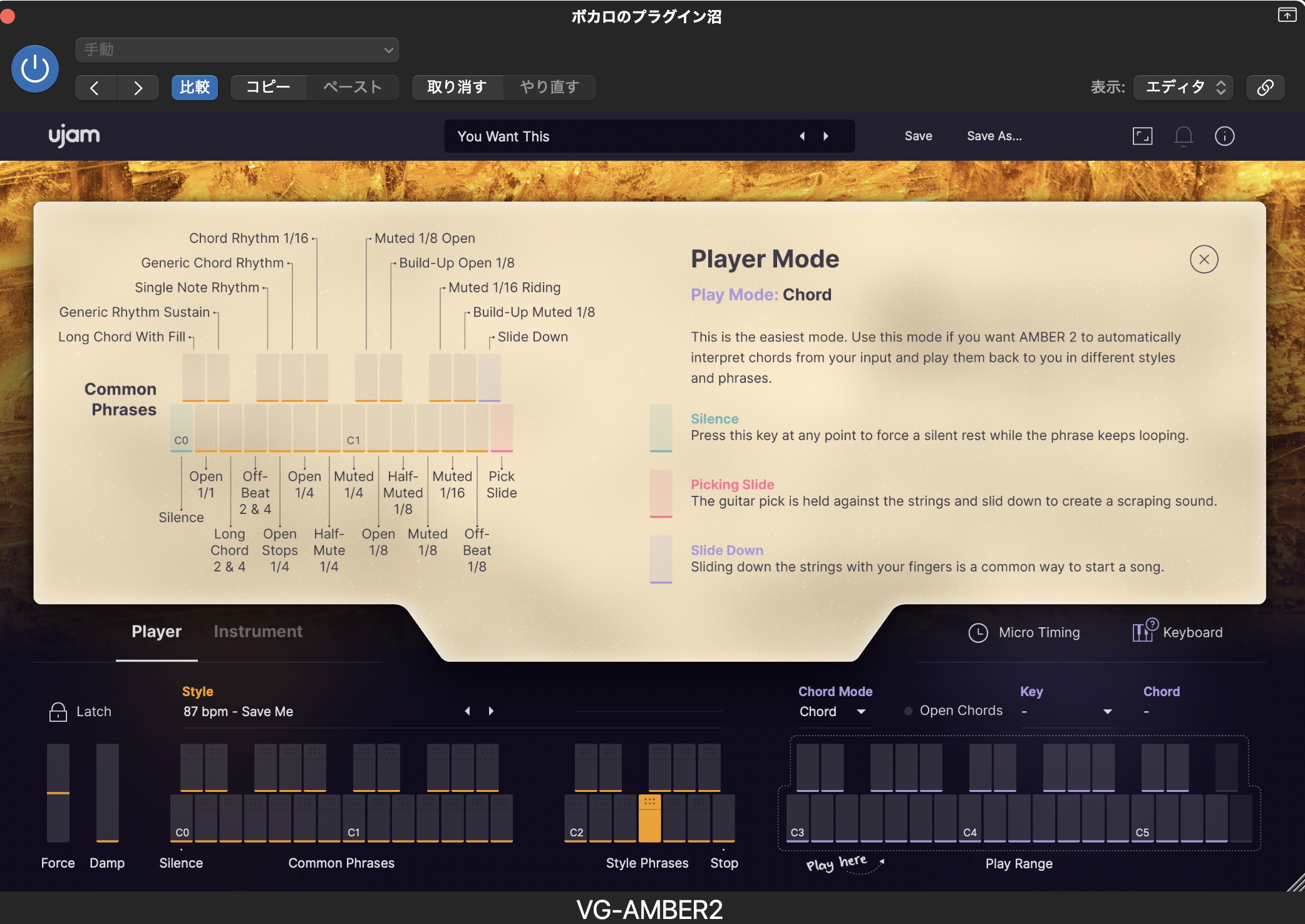
画面は AMBER 2 の Keyboard の説明です。
C0〜C1 の Common Phrases には「Open 1/4」「Muted 1/8」「Muted 1/16 Riding」のような弾き方が並び、C2 からが Style Phrases、C3 から右が Play Range(コードを押さえる場所)になっています。
鍵の名前に 1/8 や 1/16 と書かれているので、8ビートで刻むか16ビートで刻むかを鍵で選べます。
プリセットを選んでコードを鳴らす基本の使い方は、レビューの記事に書きました。
手順1:スタイルは BPM の高いところから選ぶ
Virtual Guitarist のスタイルは、速さによってどのくらい荒々しく弾くかが変わります。
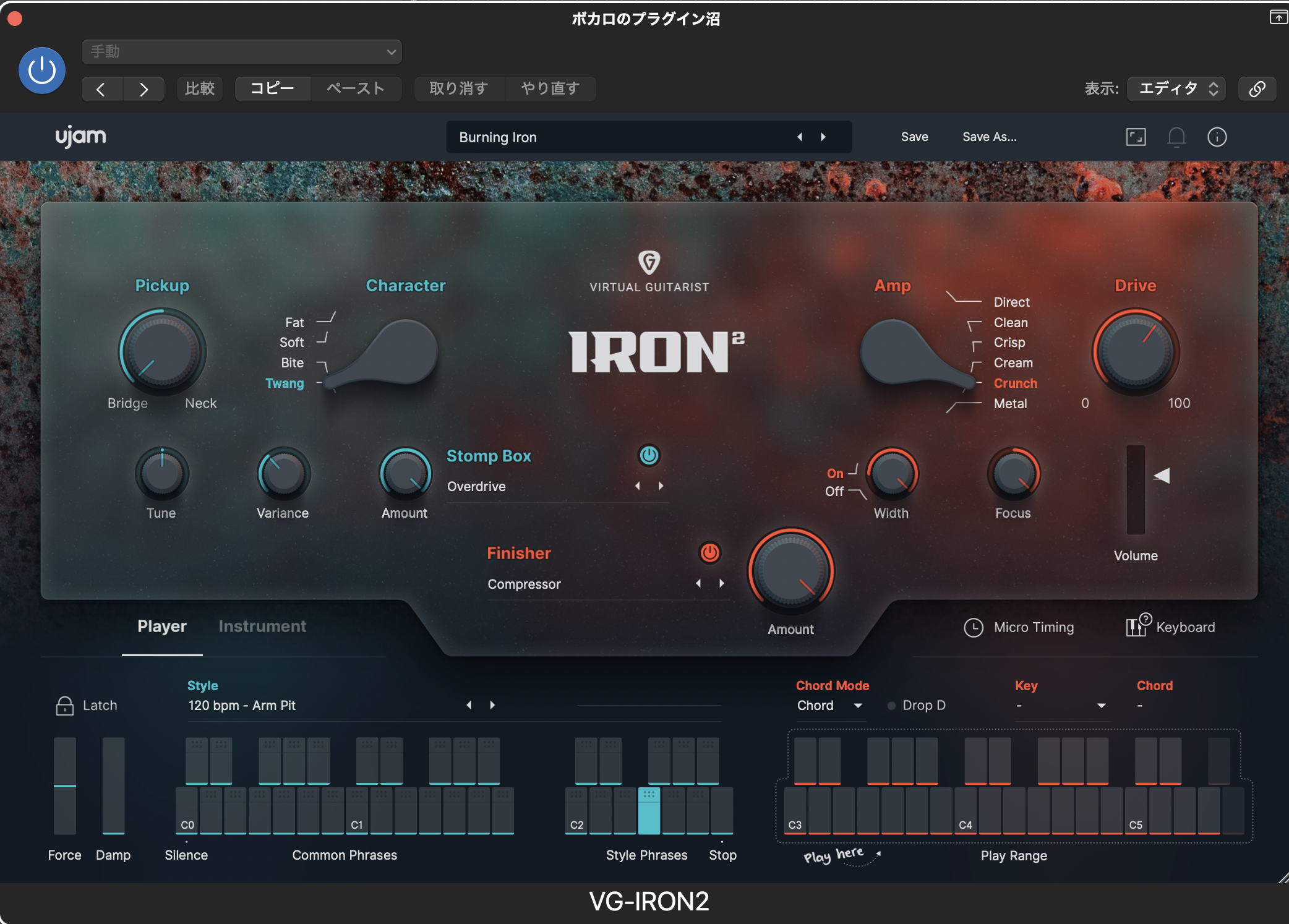
IRON 2 の画面では、左下の Style 欄に「120 bpm – Arm Pit」と出ています。
スタイルの名前の頭に BPM がついているので、曲の速さに近いものから探せます。
私は基本的に、BPM の高いところから選びます。
BPM が高いほうが、フレーズの中の空白が少なくなるからです。
速いボカロ曲が好きなので、空白の少ない高めのスタイルが曲に合いやすいと感じています。
手順2:左手のフレーズを1拍ずつ変えて、MIDI に置く
次に、左手側のフレーズを組みます。
私はフレーズを細かく入れるようにしています。
まず8ビートか16ビートかを決め、スタイルでずらす
最初に左手のフレーズで、8ビートにするか16ビートにするかを決めます。
そのあとでスタイル側のフレーズを使い、拍ごとに少しずらしていきます。
たとえば、1拍目と2拍目は同じフレーズにして、3拍目だけ別のフレーズに変えます。
4拍目は、また1拍目・2拍目と同じものに戻します。
こうすると、同じ刻みのくり返しの中に1か所だけ変化が出ます。
これを MIDI で置いていきます。
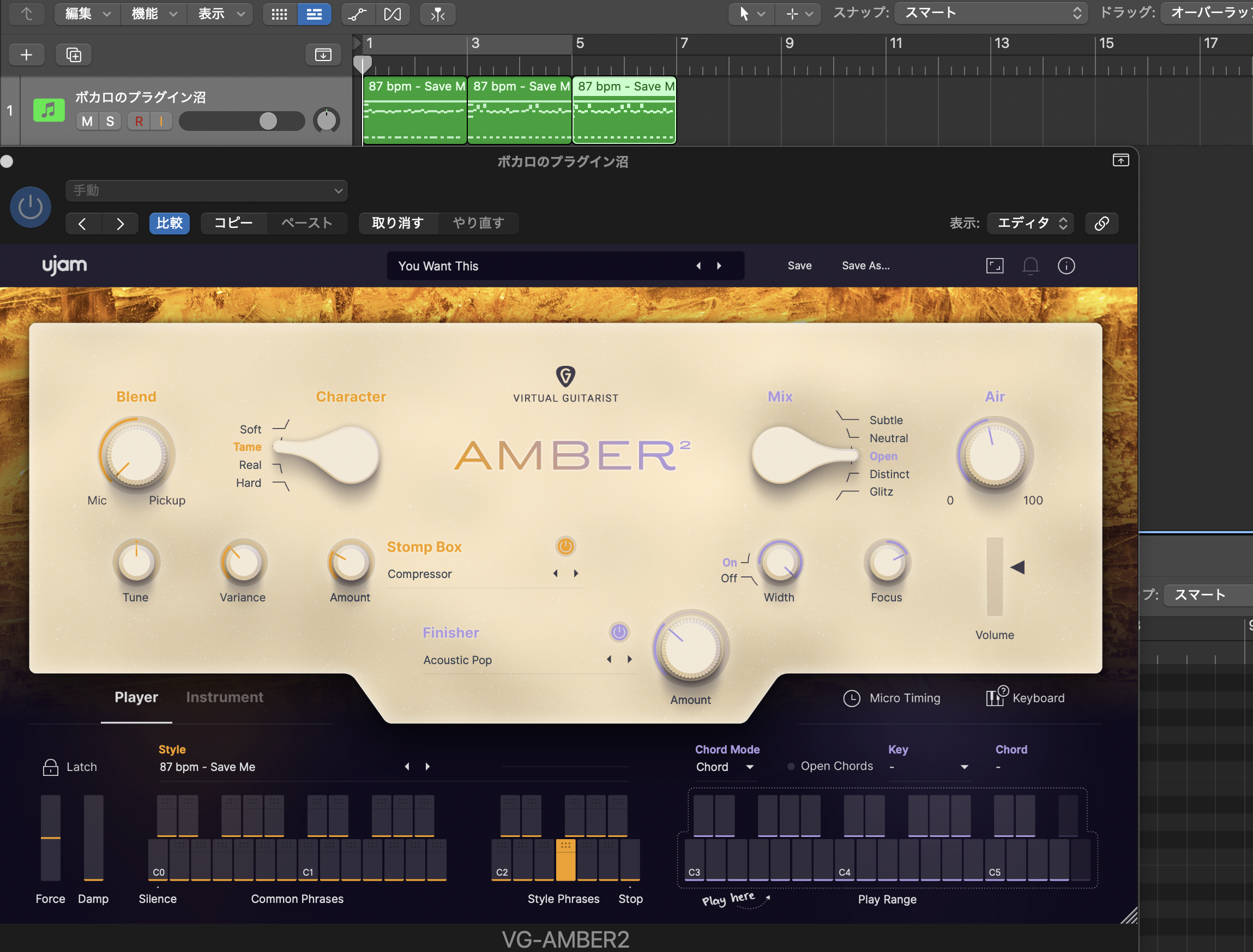
画面は、Logic Pro に AMBER 2 の MIDI リージョンを並べて鳴らしているところです。
左手のフレーズの切り替えも、この MIDI の中に入れていきます。
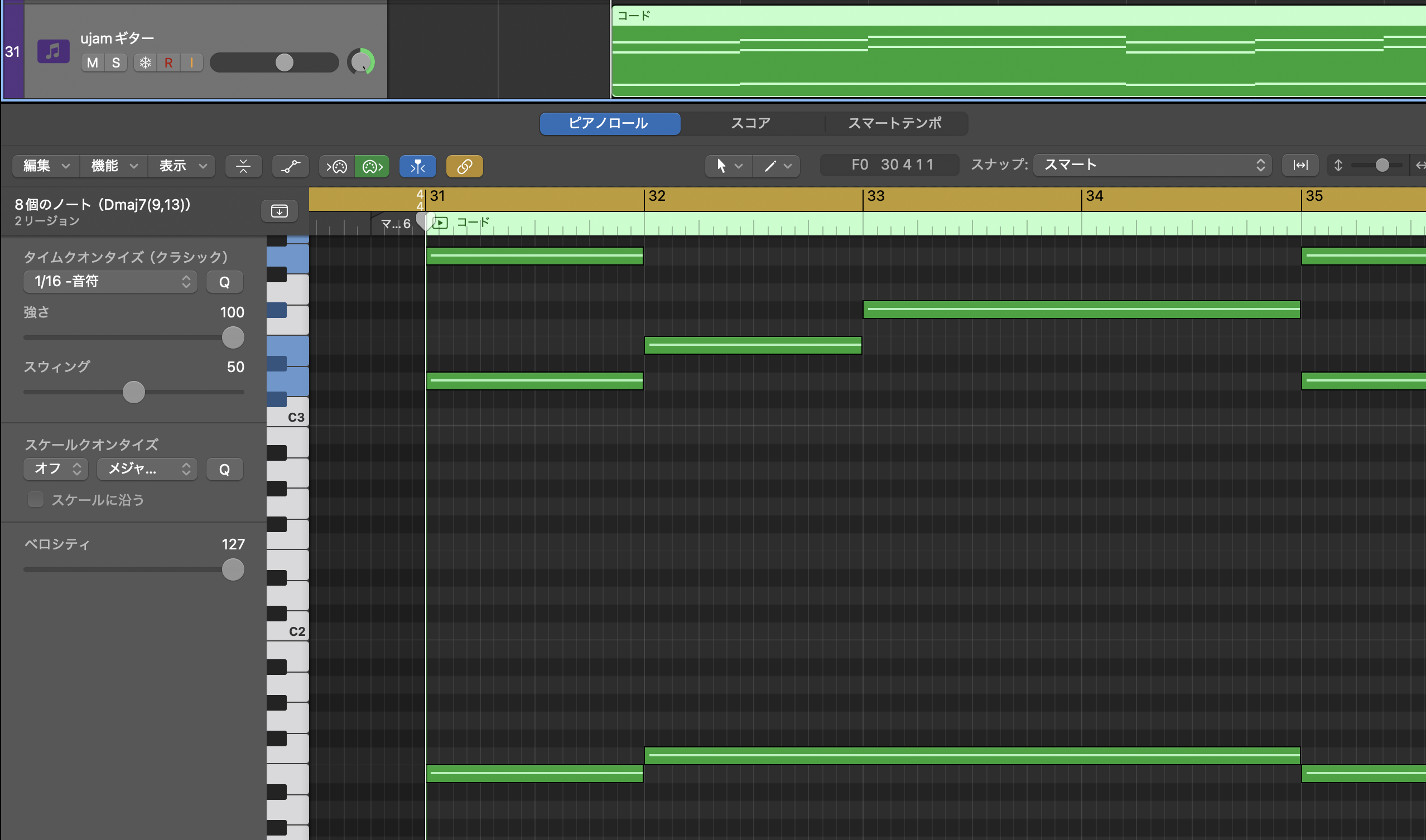
ピアノロールで開くと、上の段に並んでいるのが右手のコードです。
下のほうの低い鍵に置いたノートが、左手のフレーズの切り替えになります。
つまずいたのは「1拍だけ変えても動かない」とき
ただ、MIDI の置き方によっては、1拍だけ変えたつもりでもなかなかその拍で動いてくれないことがあります。
それに、変えた1拍がフレーズの流れに合っていないと、うまく聞こえません。
変化をつけるほどいいわけではなく、前後のフレーズとの兼ね合いで聴きながら選んでいます。
手順3:サビは変化を増やし、AメロBメロは静かにする
最後に、曲の場所ごとに変化の量を変えます。
私の場合、サビは手順2の1拍の変化を多めに入れます。
反対に、AメロとBメロでは変化を少なくします。
サビが面白く、AメロBメロは静かという形にしています。
IRON 2・SPARKLE 2・AMBER 2 は、曲の激しさで使い分けている
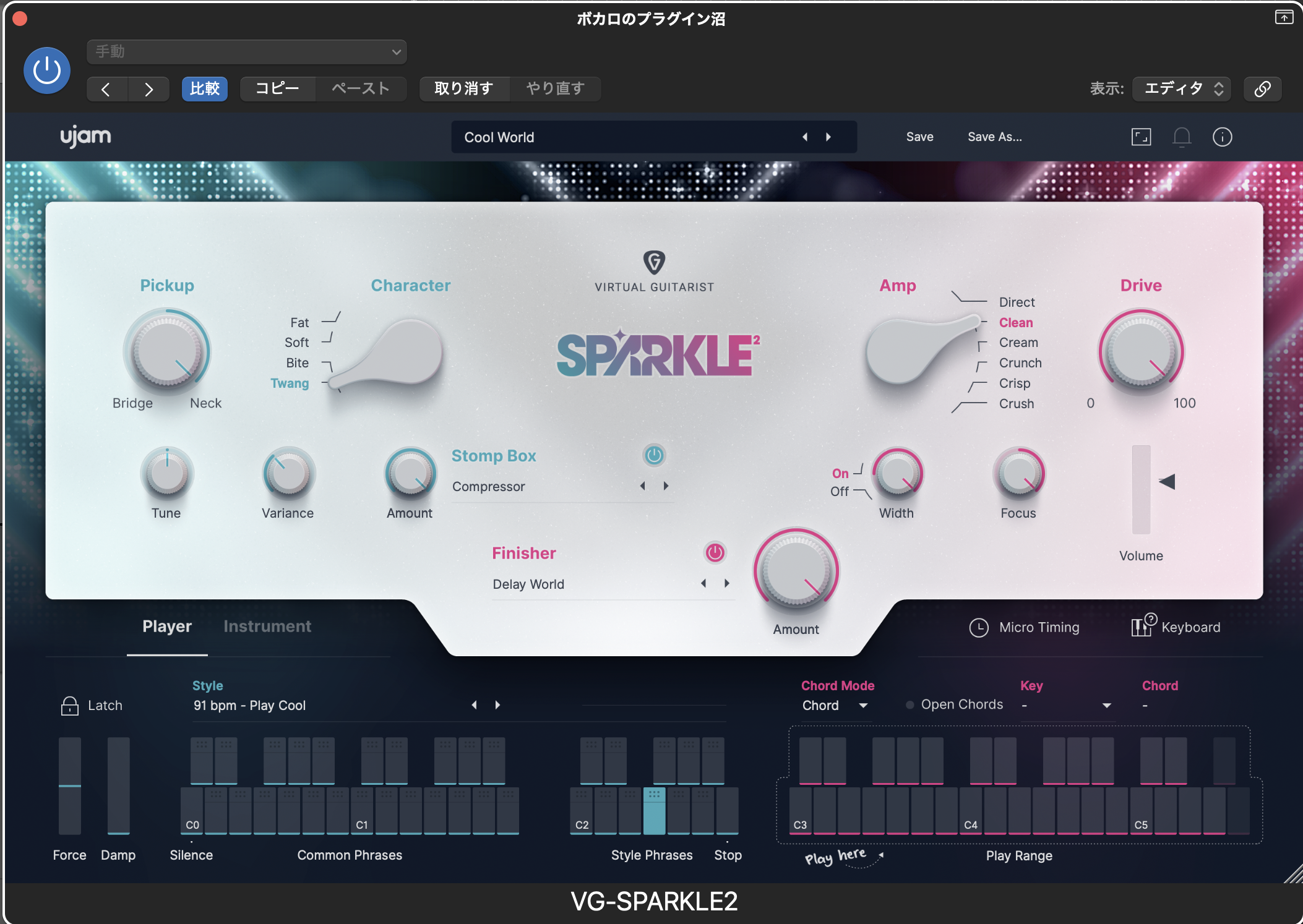
Virtual Guitarist にはいくつか種類があり、私が使っているのは IRON 2・SPARKLE 2・AMBER 2 の3つです。
同じ手順で使えますが、鳴る音の向きがはっきり違います。
IRON 2:ロックのズンズンした刻み
IRON 2 は、ロック系のスタイルが多いギターです。
ズンズンと低く刻むロックの曲で使います。
SPARKLE 2:いちばん万能で、IRON 2 と重ねることも
SPARKLE 2 は、私の中ではかなり万能なギターです。
ポップス系の曲でそのまま使うこともあれば、IRON 2 と組み合わせて鳴らすこともあります。
AMBER 2:静かめの曲のチャカチャカしたカッティング
AMBER 2 は、バラードやポップス系の曲で使います。
AMBER 2 のカッティングのチャカチャカした音が好きで、静かめの曲でチャカチャカ刻みたいときに選びます。
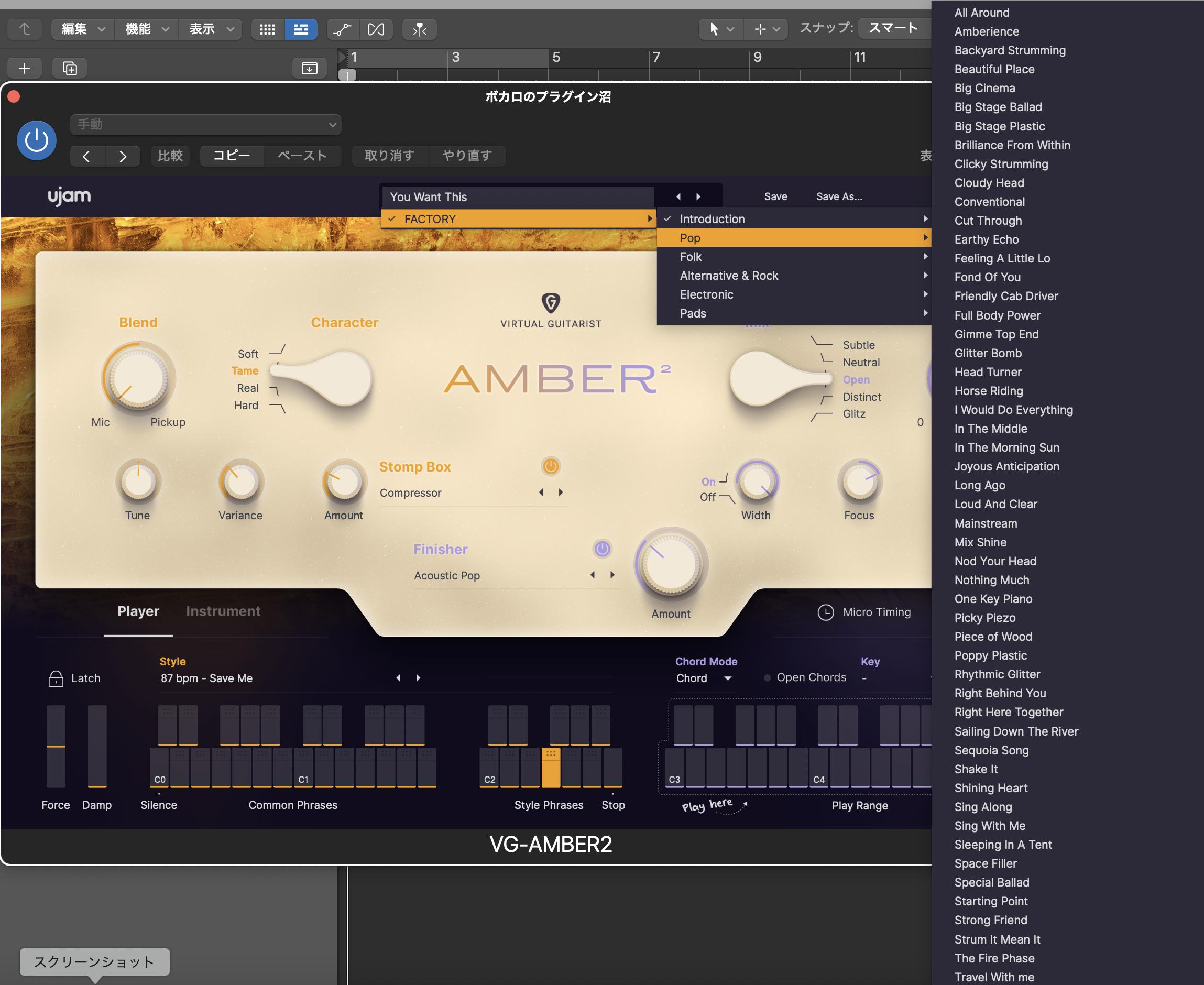
プリセットの一覧にも Pop や Folk のカテゴリが並んでいて、やわらかい曲向けの音が中心です。
公式の動画で、AMBER 2 の鳴り方を聴けます。
歌声合成の声の後ろでは、ストロークとカッティングに絞る
歌声合成の後ろに Virtual Guitarist を入れるときは、ストロークとカッティングを使うことが多いです。
ギターでアルペジオを弾かせることは、あまりありません。
今のギターの主力は、Ample Guitar です。
ただ、Ample でアルペジオを打ち込むのは手間がかかります。
そのため、声の後ろのギターはストロークとカッティングが中心になっています。
どうしてもレスポールのような音を使いたいときは IRON 2 を選び、それ以外は基本的に Ample です。
伴奏だけを手軽に鳴らしたいなら、Virtual Guitarist で十分だと思っています。
ソロやチョーキングまで打ち込みたくなったら、Ample に進むのがいいと思います。
Ample Guitar でのアルペジオの打ち込みは Ample Guitar の Riffer でアルペジオを打ち込む記事 に、カッティングの組み方は ボカロ曲のギターカッティングの記事 に書きました。
まとめ:BPM の高いスタイル、1拍の変化、サビで増やす
Virtual Guitarist を使うときの私の手順は、この3つです。
- スタイルは BPM の高いところから選び、フレーズの空白を減らす
- 左手で8ビートか16ビートかを決め、1拍だけ別のフレーズに変える
- 変化はサビで多く、AメロBメロでは少なくする
1拍の変化は、前後のフレーズに合わないとうまく聞こえません。
まずは手持ちのスタイルで、3拍目だけ変える形から試してみてください。
静かめの曲で、チャカチャカしたカッティングを入れたい人に。
AMBER 2 を Plugin Boutique で見る →
ロックの曲で、ズンズンと低く刻むギターが欲しい人に。
IRON 2 を Plugin Boutique で見る →
1本でポップスにもロックの重ねにも使える、万能なギターが欲しい人に。
SPARKLE 2 を Plugin Boutique で見る →
ソロやチョーキングまで打ち込みたくなった人に。
Ample Guitar TC を Plugin Boutique で見る →



コメントを残す